Cómo administrar varias cuentas publicitarias de Facebook sin repetir el mismo trabajo en cada una
Por Matheus Mello, fundador de Ads Editor y dueño de YEP Agência · Publicado · Actualizado · 10 min de lectura
Para administrar varias cuentas publicitarias de Facebook, deja de tratar cada cuenta como una isla. La estrategia escala bien. Lo que se rompe con 10 o 20 cuentas es la repetición: la misma carga, la misma copia de campaña, la misma revisión de saldo, hecha una vez por cuenta. Esta guía elimina esa repetición en cuatro capas y te muestra cómo medir si funcionó.
Conectar mis cuentasRespuesta rápida
Administrar varias cuentas publicitarias es un problema de operación: la misma tarea manual repetida en cada cuenta. Para Meta Ads y Google Ads con varios clientes, Ads Editor reúne publicación masiva, copias entre cuentas, saldos y reportes en un solo panel. Optmyzr profundiza en Google y Bïrch en reglas entre plataformas. Mide una semana antes de elegir.
Resumen
- El límite de cuántas cuentas puedes llevar es el trabajo manual, no la demanda de clientes.
- Cinco tareas repetitivas se comen la semana: lanzar creativos, replicar estructuras, crear públicos, hacer reportes para clientes y revisar saldos.
- El Administrador de anuncios de Meta resuelve bien una cuenta a la vez; el vacío está en el trabajo que cruza cuentas.
- En el período reportado, 36 usuarios de Ads Editor publicaron 11,051 anuncios en 214 cuentas publicitarias.
- Antes de pagar por cualquier herramienta, mide una semana normal y luego prueba tu tarea más pesada en una sola cuenta.
En este artículo · 9 secciones

¿Por qué administrar varias cuentas publicitarias se vuelve un cuello de botella?
Con una cuenta, el Administrador de anuncios de Meta se maneja bien. Con 10, cada tarea hay que hacerla 10 veces, en 10 lugares. El media buyer dedica menos de la semana a decidir y más a hacer clics.
El costo se nota de dos formas. En una agencia, la respuesta al crecimiento termina siendo siempre la misma: contratar a otra persona. Para un media buyer independiente, el techo es cuántas cuentas puede atender un solo par de manos. En ambos casos, el trabajo manual pone el límite, no la cantidad de clientes que quieren contratarte.
¿Qué tareas consumen más tiempo entre cuentas?
| Tarea | Cómo funciona en el Administrador de anuncios nativo | Cómo funciona en Ads Editor |
|---|---|---|
| Lanzar creativos nuevos | Un anuncio a la vez, conjunto de anuncios por conjunto de anuncios | Publicación masiva: varios creativos en varias campañas en una sola acción |
| Replicar una estructura para otro cliente | Exportar una hoja de cálculo, importarla y luego cambiar a mano la Página, Instagram y el píxel | Copia entre cuentas en una sola acción, cambiando Página, Instagram y píxel, y reasignando los públicos personalizados por nombre |
| Crear públicos | Un público a la vez, repitiendo la fuente y la ventana de retención | Creación masiva por fuente y ventana |
| Reportes para clientes | Capturas de pantalla, hojas de cálculo y presentaciones | Un enlace de reporte que el cliente abre sin iniciar sesión |
| Vigilar saldo y pagos | Abrir cuenta tras cuenta | Un monitor para todas las cuentas, con alertas |
Ninguna de estas tareas requiere criterio. Todas requieren clics. Es justo el tipo de trabajo que conviene quitarle a una persona, para que el criterio se use donde rinde: ofertas, ángulos y presupuestos.
¿Qué resuelve por sí solo el Administrador de anuncios de Meta?
Hay que reconocerlo: el Administrador de anuncios tiene edición masiva para los elementos seleccionados, duplicación dentro de la misma cuenta e importación y exportación por hoja de cálculo. Si llevas dos o tres cuentas con poco creativo nuevo, quizás eso te baste. Es lo que quedó del antiguo Power Editor, y la historia completa está en Meta Ads Editor, Power Editor y el editor masivo. La comparación lado a lado está en Ads Editor vs Administrador de anuncios de Meta.
Lo que la herramienta nativa no resuelve es el trabajo que cruza cuentas: copiar una campaña a otra cuenta publicitaria cambiando Página, Instagram, píxel y número de WhatsApp en una sola acción, ver el saldo de todas las cuentas en una pantalla y publicar el mismo paquete de creativos en varias cuentas a la vez.
¿Qué plataformas ayudan a las agencias a administrar Meta Ads y Google Ads para muchos clientes?
| Plataforma | Meta Ads | Google Ads | Ideal para |
|---|---|---|---|
| Administrador de anuncios de Meta y una cuenta de administrador de Google (MCC) | Sí, una cuenta a la vez | Sí, la MCC agrupa cuentas bajo un solo inicio de sesión | Gratis; el trabajo entre cuentas sigue siendo manual |
| Ads Editor | Sí | Sí | Llevar ambas en un solo panel: publicación masiva, copias entre cuentas, públicos, saldos, reglas y reportes |
| Optmyzr | Bloque aparte, junto con LinkedIn | Sí, en profundidad | Portafolios grandes de Google Ads |
| Bïrch | Sí | Sí | Reglas con condiciones anidadas, también en TikTok y Snapchat |
| Data Studio | Reportes, mediante un conector de terceros | Reportes | Paneles gratis; sin cambios en campañas |
¿Cómo organizas la operación en cuatro capas?
1. Visibilidad: una pantalla para todas las cuentas
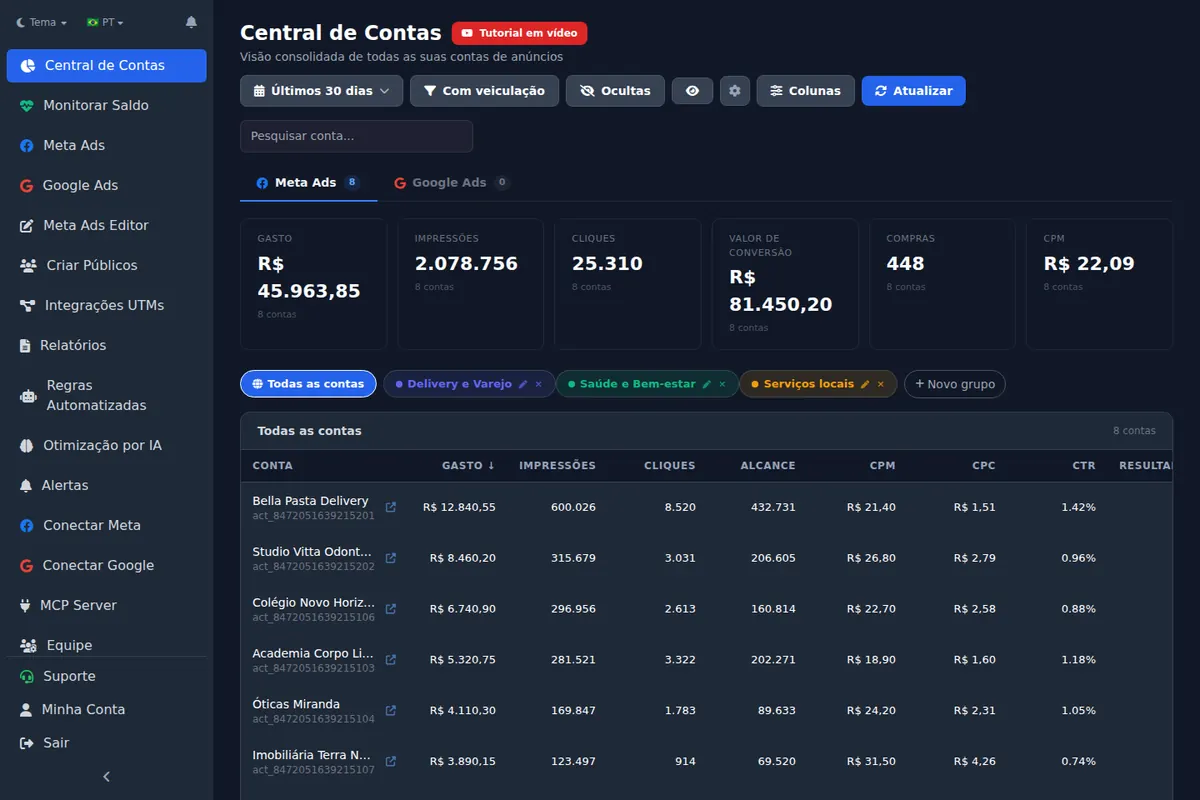
La primera capa es verlo todo sin abrir nada. La Central de cuentas de Ads Editor reúne las cuentas de Meta Ads y Google Ads, con gasto y métricas consolidados. Agrupa las cuentas por tipo de cliente, por miembro del equipo o por la estructura que mejor encaje con tu operación, para que la revisión de la mañana sea una pantalla en vez de veinte pestañas. Desde el 14 de octubre de 2026, el selector de cuentas en los administradores de Meta y Google tiene Seleccionar todo, Shift + clic para elegir un rango y los mismos grupos de la Central de cuentas.
2. Ejecución: lotes en vez de uno por uno
La segunda capa es lanzar y replicar en lotes. Cuatro rutinas cubren la mayor parte del volumen: carga masiva de anuncios de Meta en varias campañas y cuentas, copiar una campaña a otra cuenta publicitaria con la Página y el píxel del propio cliente, crear públicos personalizados de forma masiva y editar de forma masiva textos, URL y presupuestos.
Los datos de clientes también se cargan por lotes: los públicos de lista de clientes de Facebook se pueden subir como XLSX, CSV o TXT en cualquier cuenta conectada y convertirse en un público similar basado en valor con un clic.
3. Monitoreo: saldo, pagos y métricas
Una cuenta que se queda sin fondos o con un pago fallido deja de tener entrega sin avisar a nadie. Ads Editor te avisa por sí solo, con campana y notificación push, cuando una cuenta prepago tiene fondos para 3 días o menos; el monitor de saldo y pagos muestra fondos, pagos fallidos y estado de cada cuenta, y las alertas de métricas te avisan cuando el CPA, el CPC o el gasto cruzan un límite que tú defines.
El monitoreo se convierte en acción con reglas: una sola regla puede cubrir varias cuentas de clientes a la vez, como se muestra en reglas automatizadas de Facebook Ads.
4. Equipo: cada persona solo en sus cuentas
En una agencia, la cuarta capa son los permisos. Un miembro del equipo en Ads Editor puede limitarse por pantalla y por cuenta publicitaria, sin que nadie comparta un inicio de sesión de Meta. El paso a paso está en cómo dar acceso a tu equipo por cuenta publicitaria.
¿Cuántas cuentas publicitarias puede administrar un media buyer?
No hay un número universal, y quien te dé uno sin ver tu operación está adivinando. Depende de cuántos creativos nuevos recibe cada cuenta por semana, cuántas cuentas tienen un presupuesto diario relevante y cuánto reporte espera cada cliente. La forma honesta de responder es medir.
Medido: base de datos de Ads Editor, 23 de septiembre de 2026
Entre los 75 usuarios con cuentas publicitarias seleccionadas en Ads Editor, la mediana es de 5 cuentas. El 75% lleva hasta 28, el 10% lleva 49 o más, y el máximo es 215.
El desglose completo, incluyendo cuántas de esas cuentas realmente reciben anuncios nuevos en un trimestre, está en cuántos clientes puede llevar un media buyer.
Escenario ilustrativo
Un media buyer con 12 cuentas mide una semana y encuentra 9 horas subiendo creativos, 3 armando reportes y 2 revisando saldos. Son 14 horas de trabajo manual. Si la publicación por lotes y los reportes por enlace recortan la mitad, se recuperan 7 horas a la semana: suficiente para tomar más cuentas sin contratar.
¿Qué muestran las cifras de uso reportadas sobre llevar muchas cuentas?
Cifras de uso de Ads Editor, del 25 de junio al 23 de septiembre de 2026
36 usuarios publicaron 11,051 anuncios con Ads Editor en 214 cuentas publicitarias distintas. En el mismo período se crearon 7,199 públicos en 166 ejecuciones masivas y se copiaron 1,655 campañas.
Los dos recuadros miden cosas distintas: el primero cuenta las cuentas que un usuario tiene seleccionadas en Ads Editor, el segundo cuenta las cuentas que realmente recibieron anuncios en el período. Juntos dicen lo mismo: quienes llevan muchas cuentas usan una herramienta para el volumen repetitivo (publicación y públicos), no para decidir. La decisión sigue siendo del media buyer. Desde el lanzamiento en noviembre de 2025, el contador marca 33,587 anuncios publicados, de 16,526 creativos únicos, y 15,130 públicos creados.
¿Cómo empiezas sin cambiar toda tu operación?
- Mide una semana normal y registra las horas por tarea. Sin esa línea base, cualquier herramienta parece buena.
- Elige la tarea que más tiempo consume. En la mayoría de las operaciones es lanzar creativos.
- Conecta una cuenta y ejecuta esa tarea en la herramienta, para un cliente al que ibas a atender de todos modos.
- Compara el tiempo con tu semana medida. Si no ahorró tiempo, no te suscribas.
- Solo entonces conecta las demás cuentas y al equipo.
Los píxeles, los portafolios comerciales y las cuentas publicitarias se quedan en Meta y Google. Ads Editor se conecta mediante las pantallas de autorización de ambas plataformas, sin pedirte que compartas tu contraseña.
Cuando Meta rechaza un anuncio con un código entre paréntesis, como (#1487891) o (#2446493), la causa y la solución de cada uno están en códigos de error de Meta Ads.
¿Y Google Ads en la misma operación?
Si llevas ambos canales, pagas doble: dos administradores, dos reportes, dos lugares para revisar el gasto. Ads Editor tiene su propio administrador de Google Ads con edición masiva, palabras clave negativas desde los términos de búsqueda, puja por CPA objetivo y ROAS objetivo y creación de Performance Max, junto a las cuentas de Meta. Desde octubre de 2026 también aplica o descarta las recomendaciones de Google, crea públicos de remarketing y redacta campañas nuevas con IA en un solo paso. La rutina está en cómo administrar Google Ads para varios clientes.
Paso a paso en Ads Editor
Artículos del Centro de ayuda que recorren esta tarea pantalla por pantalla:
Preguntas frecuentes
¿Cuál es la mejor forma de administrar varias cuentas publicitarias de Facebook?
Reúne las cuentas de Meta y Google en una sola vista, lanza creativos en lotes, copia estructuras entre cuentas cambiando Página y píxel, monitorea todos los saldos y limita a cada miembro del equipo a sus propias cuentas.
¿El Administrador de anuncios de Meta basta para una agencia con muchas cuentas?
Funciona bien para una cuenta a la vez. Lo que hace mal es el trabajo entre cuentas: copiar a otra cuenta cambiando Página y píxel, ver todos los saldos a la vez y publicar el mismo paquete en varias cuentas.
¿Una herramienta de terceros puede hacer que me bloqueen la cuenta publicitaria?
Ads Editor se conecta mediante las pantallas de autorización de Meta y Google, sin pedirte que compartas tu contraseña. Aun así debes cumplir las reglas de publicidad y de cuentas de cada plataforma; usar una herramienta no evita las restricciones de cuenta.
¿Cuántas cuentas publicitarias caben en Ads Editor?
Ads Editor tiene planes para media buyers independientes y para agencias en crecimiento. Elige el plan que se ajuste a la cantidad de cuentas de Meta y Google que administras. Consulta la página de precios para ver las opciones actuales.
Glosario
- Cuenta publicitaria
- El contenedor de Meta o Google que guarda las campañas, la facturación y el gasto. Un cliente puede tener varias.
- Portafolio comercial
- El nombre actual que usa Meta para el Business Manager, donde se administran y comparten Páginas, píxeles y cuentas publicitarias.
- Publicación masiva
- Enviar muchos creativos a muchas campañas o cuentas en una sola acción, en vez de un proceso manual por anuncio.
- Copia entre cuentas
- Recrear una campaña en otra cuenta publicitaria reemplazando la Página, la cuenta de Instagram, el píxel y los públicos que pertenecen al origen.
Referencias
- Have Advertising Clients Add You as a Partner (Jon Loomer). Respalda: Recomienda que la agencia y el cliente mantengan cada uno su propio portafolio comercial, con el cliente agregando a la agencia como socia y compartiendo Página, Instagram, píxel, públicos y cuenta publicitaria.
- Manager Accounts (MCC): About Google Ads manager accounts (Google Ads Help). Respalda: Una cuenta de administrador es una cuenta de Google Ads que te permite ver y administrar varias cuentas de Google Ads desde un solo lugar, con un único inicio de sesión.
- Ads Editor en la App Store. Respalda: Ficha oficial en la App Store de la app Ads Editor para iPhone y iPad, para revisar las cuentas lejos del escritorio.
Arriba se indica la afirmación que respalda cada fuente.
Sobre el autor
Matheus Mello, fundador de Ads Editor y dueño de YEP Agência. Opera cuentas publicitarias de clientes en YEP Agência y creó Ads Editor para que su propia agencia dejara de publicar anuncios uno por uno. Los números de uso citados en el blog salen del registro de actividad del producto. Instagram: @theusm