Cómo dar acceso a una cuenta publicitaria de Facebook: acceso de socio para agencias y acceso por cuenta para tu equipo
Por Matheus Mello, fundador de Ads Editor y dueño de YEP Agência · Publicado · Actualizado · 8 min de lectura
Para dar acceso a una cuenta publicitaria de Facebook de la forma correcta, resuelves dos problemas distintos: cómo el cliente le da acceso a tu agencia y cómo le das a cada persona de tu equipo acceso solo a las cuentas en las que trabaja. Si los mezclas, un practicante termina pudiendo editar el presupuesto de todos los clientes.
Conectar mis cuentasRespuesta rápida
Para dar acceso a una cuenta publicitaria de Facebook, el cliente agrega a tu agencia como socio con tu ID de portafolio comercial y comparte la cuenta, la Página, el píxel y los públicos. Dentro de la agencia, cada persona tiene su propio acceso limitado a sus cuentas, con autenticación en dos pasos y registro de acciones.
Resumen
- Del cliente a la agencia: el cliente te agrega como socio en su portafolio comercial y comparte la Página, Instagram, el píxel, los públicos y la cuenta publicitaria. No como persona, no como administrador.
- De la agencia al equipo: cada persona recibe un acceso personal limitado a cuentas publicitarias y pantallas específicas, y a nadie se le entrega una contraseña de Facebook.
- Los permisos solo cuentan si los aplica el servidor, no solo la interfaz.
- La autenticación en dos pasos, el cierre de otras sesiones al cambiar la contraseña y un registro de acciones completan la protección.
- El historial del equipo de Ads Editor reúne lo hecho en Ads Editor, en el Administrador de anuncios de Meta y en Google Ads: quién, qué, cuándo y en qué cuenta.
En este artículo · 6 secciones
¿Cómo debe un cliente dar acceso a su cuenta publicitaria a una agencia?
Mediante acceso de socio, no agregándote como persona. La recomendación de Jon Loomer coincide con cómo trabajamos nosotros: la agencia y el cliente mantienen cada uno su propio portafolio comercial (antes Business Manager), el cliente agrega a la agencia como socio y luego comparte los activos que necesitas: Página de Facebook, cuenta de Instagram, cuentas de WhatsApp y de comercio, conjuntos de datos incluido el píxel, conversiones personalizadas, públicos personalizados y la cuenta publicitaria. Que te agreguen como administrador de un negocio para el que consultas te expone a ti, al cliente y a tus otros clientes a problemas que no controlas.
Los pasos, en orden
- La agencia envía el ID de su portafolio comercial. Lo encuentras en tu propia configuración del negocio, en la información del negocio.
- El cliente agrega a la agencia como socio. En la configuración del negocio del cliente, en socios, agrega un socio usando ese ID.
- El cliente comparte cada activo y elige el nivel de acceso. Cuenta publicitaria, Página, Instagram, píxel y públicos, cada uno con control total o acceso parcial.
- La agencia asigna a su propia gente. Dentro del portafolio de la agencia, la cuenta publicitaria compartida se asigna solo a las personas que trabajan con ese cliente.
Los nombres de los menús cambian
Meta renombra estas pantallas de vez en cuando (Business Manager pasó a ser portafolio comercial). Si alguna etiqueta no coincide, busca socios en la configuración del negocio del cliente: la lógica de compartir activos con un negocio socio se ha mantenido igual.
¿Cómo limitas a cada miembro del equipo a sus propias cuentas?
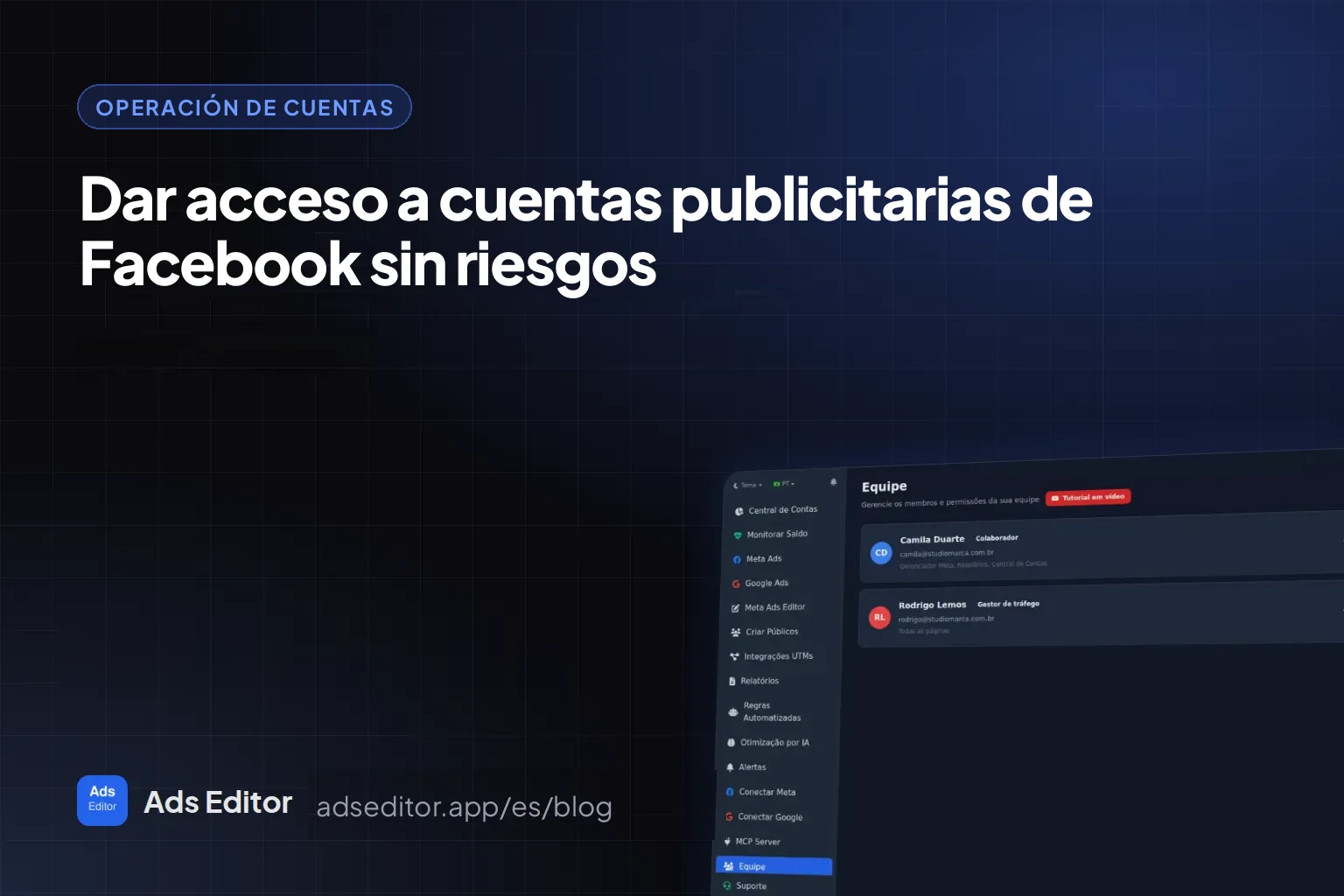
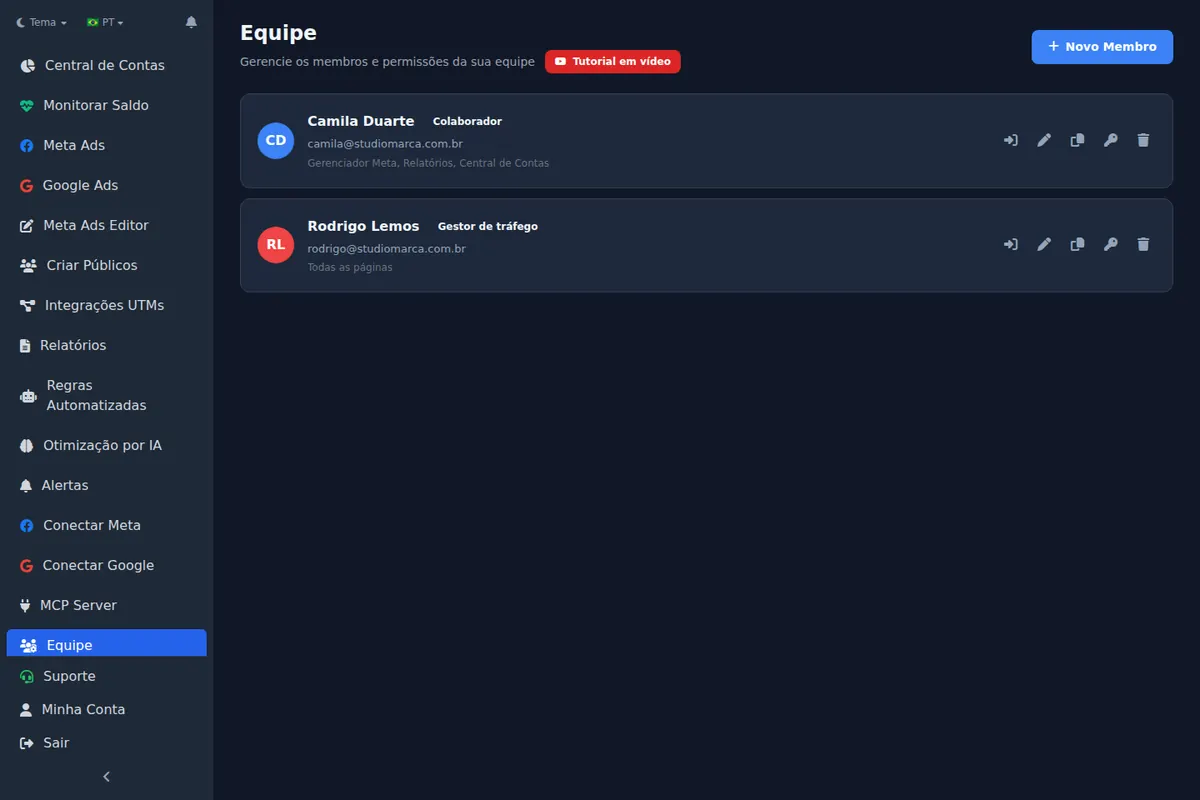
Una vez que la agencia tiene acceso, la siguiente pregunta es interna: quién de tu equipo toca qué cliente. En Ads Editor, el propietario conecta Meta y Google una sola vez. Cada miembro recibe su propio acceso, con nombre, correo y rol (administrador o colaborador), y trabaja a través de la conexión del propietario sin ver nunca el token de acceso. Lo que cada miembro puede alcanzar se define en tres ejes.
| Eje | Lo que defines |
|---|---|
| Pantallas | Qué partes de la plataforma puede abrir el miembro: administrador, publicación masiva, públicos, reportes, reglas y otras |
| Cuentas de Meta | Qué cuentas publicitarias de Meta puede ver y editar |
| Cuentas de Google | Qué cuentas de Google Ads puede ver y editar |
¿Los permisos se aplican en el servidor o solo en la interfaz?
En el servidor, y esa es la línea que separa los permisos reales de los decorativos. En Ads Editor, si un miembro intenta actuar sobre una cuenta fuera de su lista, por cualquier vía, la acción se rechaza y queda registrada. Dejar la lista de cuentas vacía significa acceso a todas las cuentas, lo cual es útil para un socio y riesgoso para un practicante.
¿Cómo proteges el acceso con 2FA y un registro de acciones?
- Autenticación en dos pasos con una app de autenticación o un código enviado por correo, más códigos de respaldo.
- Cambiar la contraseña cierra todas las demás sesiones abiertas.
- El historial del equipo muestra quién subió cada creativo y quién cambió qué.
El resto de los datos de seguridad, desde el inicio de sesión con Facebook hasta la eliminación de datos, está en ¿Ads Editor es confiable?.
La cantidad de miembros que puedes agregar depende del plan: 1 en Starter, 3 en Pro, 5 en Business e ilimitados en Scale. Los límites actuales están en la página de precios.
¿Puedes ver lo que hizo cada persona en Meta, Google y Ads Editor?
Sí. La pantalla Equipo tiene un historial del equipo que reúne tres fuentes en una sola lista: lo hecho dentro de Ads Editor, lo hecho directamente en el Administrador de anuncios de Meta y lo hecho directamente en Google Ads. Cada fila muestra la fecha y hora, quién hizo el cambio, la cuenta publicitaria, la actividad, el detalle del cambio (en un presupuesto, el valor antes y después), el elemento modificado y dónde ocurrió la acción.
| Dónde ocurrió la acción | Qué aparece en el historial |
|---|---|
| Ads Editor | Pausar y activar, eliminar, duplicar, cambios de presupuesto y de puja, subida de creativos y campañas nuevas, con el nombre del miembro que lo hizo. Las acciones que la automatización hizo por su cuenta aparecen marcadas como IA |
| Administrador de anuncios de Meta | El registro de actividad propio de la cuenta publicitaria, con el nombre del usuario de Facebook que hizo el cambio. Los eventos automáticos de Meta, como anuncio aprobado o entrega iniciada, se omiten |
| Google Ads | Cambios hechos en la interfaz web, en la app móvil, en Google Ads Editor, en reglas automatizadas y en scripts, con el correo de quien los hizo. Suelen aparecer unos minutos después y se conservan en el historial más allá de la ventana de 30 días durante la cual Google comparte estos datos de cambios con las herramientas conectadas |
Puedes filtrar por persona, plataforma, cuenta, actividad y rango de fechas, y buscar por cuenta, acción o nombre del elemento. Las acciones repetidas consecutivas, como 40 anuncios pausados en pocos minutos, se agrupan en una sola fila que se expande para listar los elementos. Un media buyer que aún no tiene acceso a Ads Editor y trabaja directamente en Meta o Google igualmente aparece en el filtro de personas, y cuando su nombre de Meta coincide con el de un miembro del equipo, ambos se tratan como la misma persona.
Solo el propietario de la cuenta y un administrador al que el propietario haya dado permiso en la pantalla Equipo pueden ver el historial; los colaboradores comunes no. Sin un filtro de cuenta, el lado de Meta muestra las cuentas que tienes seleccionadas en ese momento; para ver cualquier otra cuenta, fíltrala. Los cambios en Google hechos por otras herramientas conectadas no se incluyen.
¿Y los asistentes de IA con acceso a las cuentas?
Se aplica la misma regla a un asistente de IA conectado mediante MCP: solo debe alcanzar las cuentas a las que llega su usuario, con cada acción registrada. Cómo funciona esto con Claude y ChatGPT está en Meta Ads MCP para Claude y ChatGPT. Para ver el panorama completo de los permisos, lee cómo administrar varias cuentas de Meta Ads.
Preguntas frecuentes
¿Debo pedirle al cliente que me agregue como persona o como socio?
Como socio. Cada negocio mantiene su propio portafolio comercial y comparte activos específicos, lo que limita la exposición en ambos lados. El cliente agrega a tu agencia usando el ID de tu portafolio comercial.
¿Necesito agregar a cada empleado al portafolio comercial del cliente?
No. Con el acceso de socio, la agencia asigna los activos compartidos a su propia gente. En Ads Editor, el miembro trabaja a través de la conexión del propietario, limitado a las cuentas que le concedas, sin acceso al portafolio comercial en sí.
¿Puedo ver lo que hizo cada miembro del equipo?
Sí. El historial del equipo de Ads Editor registra quién realizó cada acción, incluido quién subió cada creativo. Los cambios hechos directamente en el Administrador de anuncios de Meta muestran el nombre del usuario de Facebook, y los hechos en Google Ads muestran el correo de quien los hizo.
¿Un miembro del equipo ve el token de acceso de Facebook?
No. El token permanece cifrado en el servidor y nunca llega al navegador.
Glosario
- Portafolio comercial (Business Portfolio)
- El nombre actual que Meta da al Business Manager, donde un negocio es dueño de Páginas, píxeles y cuentas publicitarias y los comparte.
- Acceso de socio
- Compartir activos de un portafolio comercial con otro negocio, en lugar de agregar personas individuales.
- Autenticación en dos pasos
- Un segundo paso al iniciar sesión, normalmente un código de una app de autenticación o enviado por correo.
Referencias
- Have Advertising Clients Add You as a Partner (Jon Loomer). Respalda: La agencia y el cliente deben tener cada uno su propio portafolio comercial; el cliente agrega a la agencia como socio y comparte Página, Instagram, WhatsApp, conjuntos de datos, conversiones personalizadas, públicos y cuenta publicitaria; los consultores no deben ser agregados como personas ni como administradores.
Arriba se indica la afirmación que respalda cada fuente.
Sobre el autor
Matheus Mello, fundador de Ads Editor y dueño de YEP Agência. Opera cuentas publicitarias de clientes en YEP Agência y creó Ads Editor para que su propia agencia dejara de publicar anuncios uno por uno. Los números de uso citados en el blog salen del registro de actividad del producto. Instagram: @theusm