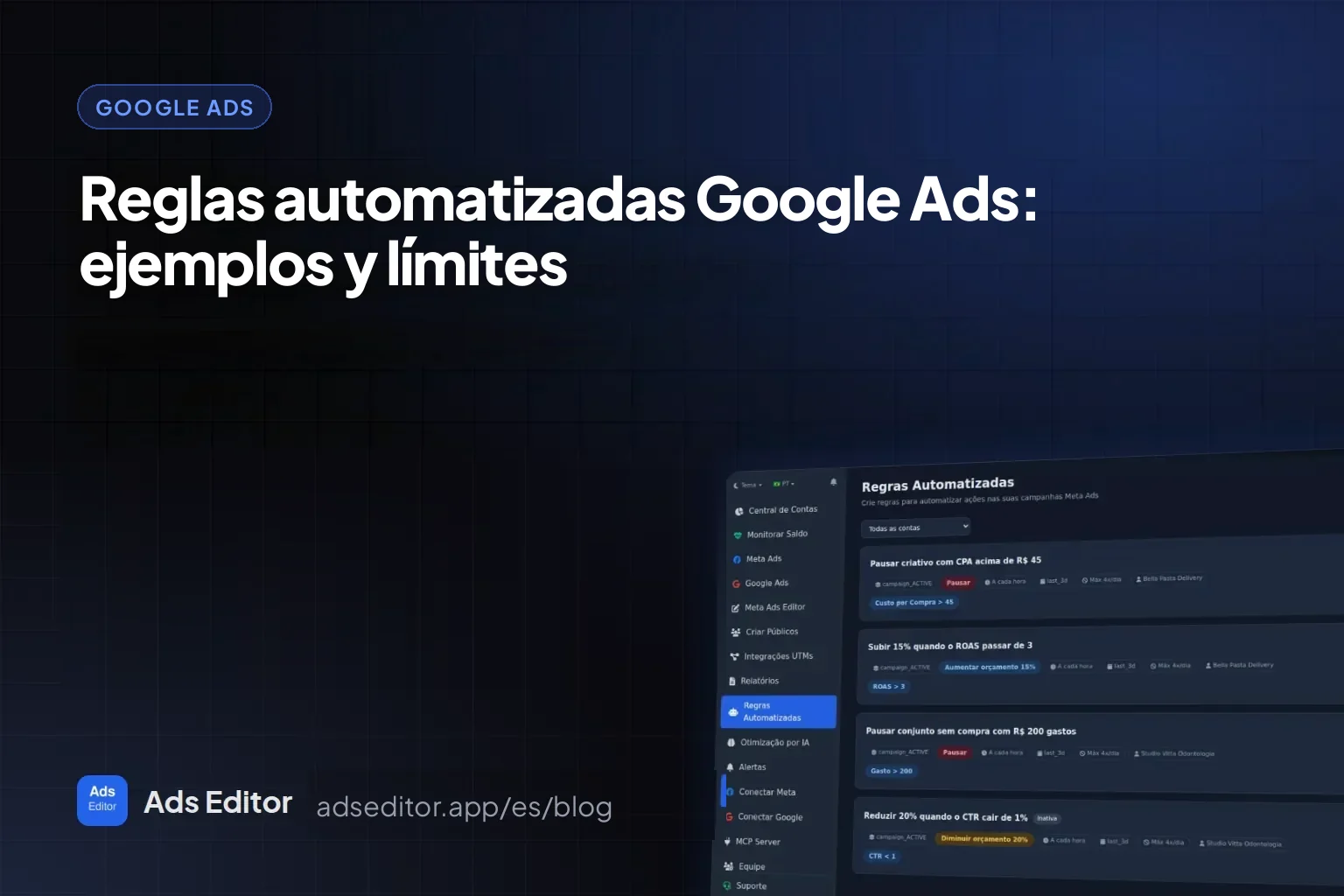
Reglas automatizadas de Facebook Ads: 4 plantillas para escalar ganadores y pausar perdedores automáticamente
Por Matheus Mello, fundador de Ads Editor y dueño de YEP Agência · Publicado · Actualizado · 12 min de lectura
Las reglas automatizadas de Facebook Ads (reglas automatizadas de Meta Ads) son instrucciones si-entonces que el sistema revisa solo: si el CPA supera tu límite, pausa el conjunto de anuncios. Las alertas son la versión que solo avisa. Bien configuradas, reemplazan horas frente al panel; mal configuradas, pausan el conjunto de anuncios correcto por la razón equivocada.
Crear mi primera reglaRespuesta rápida
Las reglas de Meta Ads existen en el Administrador de anuncios, por cuenta, y en herramientas: Ads Editor y Bïrch aplican una regla a varias cuentas, y Madgicx une automatización y análisis. Cada regla define nivel, condición con rango, acción y frecuencia. Revisa si el rango incluye hoy y no juntes reglas y escalado automático en un presupuesto.
Resumen
- Una regla es alcance + condición + rango de fechas + acción + frecuencia.
- El preajuste de los últimos 3 días de Meta excluye hoy: medido por Ads Editor el 31 de agosto de 2026.
- Exige un volumen mínimo en la condición (gasto o impresiones), o la regla actuará con muy pocos datos.
- Una regla de presupuesto y el escalado automático en la misma campaña se pelean entre sí; en Ads Editor, gana el escalado.
- Una alerta avisa y una regla actúa: empieza con la alerta y pasa a regla cuando deje de dar falsos positivos.
- Starter permite 3 reglas activas, Pro 10, Business y Scale ilimitadas.
En este artículo · 9 secciones

¿Qué lleva una regla automatizada?
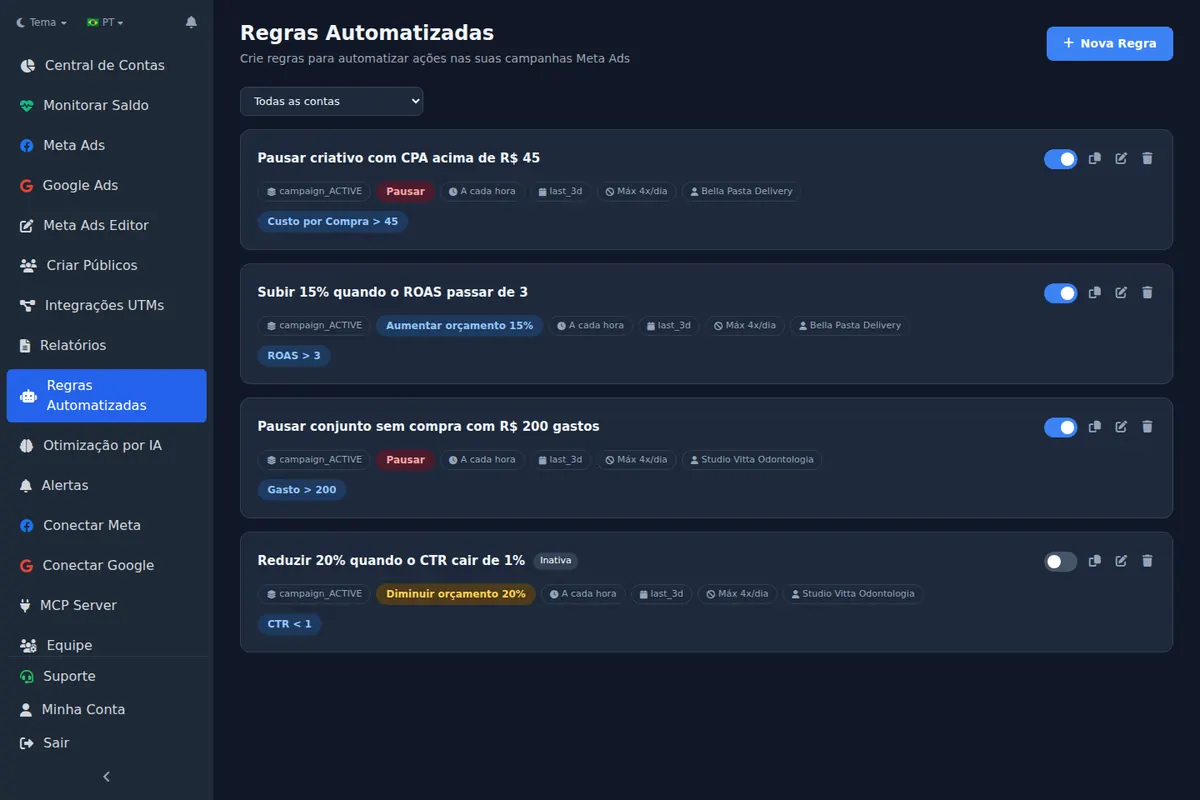
Toda regla automatizada tiene las mismas cinco partes: qué mira (alcance), qué debe cumplirse (condición), en qué días (rango de fechas), qué hace (acción) y cada cuánto revisa (frecuencia). Si fallas en una, la regla actúa sobre los anuncios equivocados o en el momento equivocado.
| Parte | Opciones en Ads Editor |
|---|---|
| Alcance | Campañas, conjuntos de anuncios o anuncios, activos o pausados, con filtro por nombre (contiene, no contiene, empieza con) o solo los elementos marcados en el administrador |
| Condiciones | Gasto, costo por resultado, CPA, CPL, costo por compra, costo por mensaje, ROAS, ROI, CPC, CPM, CTR, frecuencia, impresiones, clics, alcance, leads, compras, conversaciones y más |
| Rango de fechas | Hoy, ayer, últimos 3, 7, 14 o 30 días, cada uno indicado como que incluye o excluye hoy |
| Acción | Pausar, activar, aumentar presupuesto, reducir presupuesto, fijar un presupuesto o solo notificar |
| Frecuencia | Desde cada 10 minutos hasta una vez al día, con ventana horaria y límite diario de ejecuciones |
| Salvaguarda | Un tope de presupuesto diario máximo en las acciones de aumento |
¿Se pueden crear reglas automatizadas en el Administrador de anuncios de Meta?
Sí. El Administrador de anuncios de Meta tiene reglas nativas: seleccionas las campañas, conjuntos de anuncios o anuncios, abres el menú Reglas y creas una regla con una acción (activar, desactivar, ajustar presupuesto o puja, o enviar una notificación), sus condiciones y un horario. Las reglas nativas viven dentro de cada cuenta publicitaria, así que una agencia con muchos clientes termina reconstruyendo la misma regla cuenta por cuenta. Ese es el vacío que cubre una herramienta multicuenta.
¿Cómo creas una regla en el Administrador de anuncios de Meta, paso a paso?
- En el Administrador de anuncios, marca las campañas, conjuntos de anuncios o anuncios que la regla debe vigilar.
- Abre el menú Reglas y elige crear una regla nueva.
- Elige la acción: activar o desactivar, solo enviar una notificación, ajustar presupuesto, ajustar una puja manual, o escalar presupuesto o puja.
- Define las condiciones (por ejemplo, costo por resultado mayor que tu objetivo) y el rango de tiempo que miran.
- Elige el horario y a quién se notifica, y guarda. Meta revisa las reglas al menos una vez cada 30 minutos.
| Reglas del Administrador de anuncios de Meta | Reglas de Ads Editor | |
|---|---|---|
| Cuentas por regla | Las reglas se aplican a nivel de cuenta publicitaria: en la práctica, cada cuenta tiene su propia copia | Una, varias o todas las cuentas publicitarias conectadas en una sola regla |
| Cada cuánto revisa | Al menos una vez cada 30 minutos | Desde cada 10 minutos hasta una vez al día, con ventana horaria y límite diario de ejecuciones |
| Cuántas reglas | Hasta 250 por cuenta publicitaria | 3 activas en Starter, 10 en Pro, ilimitadas desde Business |
| Plataformas | Solo Meta | Meta Ads y Google Ads, en pestañas separadas |
| Rangos de fechas | Preajustes como los últimos 3 días, que excluyen hoy | Cada rango indica si incluye hoy |
| Aumentos de presupuesto | Por porcentaje o monto fijo, con un presupuesto máximo | Por porcentaje, con un tope de presupuesto diario máximo |
| Precio | Gratis | Planes de pago; la cantidad de reglas depende del plan |
¿Qué herramientas ofrecen reglas de escalado automático para Meta Ads?
| Herramienta | Varias cuentas | Escalado de presupuesto | Cómo cobra |
|---|---|---|---|
| Reglas del Administrador de anuncios de Meta | No, cuenta por cuenta | Ajusta presupuesto o puja mediante la regla | Gratis |
| Ads Editor | Sí, una regla sobre varias cuentas, Meta y Google | Motor de escalado con tope de 35% por ciclo | Desde US$19/mes; 3 reglas en Starter, 10 en Pro, ilimitadas en Business y Scale |
| Bïrch | Sí | Estrategias de escalado en el plan Pro; reglas revisadas cada 15 minutos | US$99/mes en Pro hasta US$10,000 de gasto, extra por encima |
| Madgicx | No verificado | Automatización con IA en un solo plan, enfoque en ecommerce | Nivel por gasto publicitario; US$45/mes en el nivel mostrado |
| Optmyzr | No verificado | Motor de reglas, enfoque en Google Ads | Nivel por gasto publicitario; precio no verificado |
Bïrch va más lejos en condiciones: compara contra la semana pasada y usa datos de AppsFlyer, algo que Ads Editor no hace. La comparación completa está en Ads Editor vs Bïrch. La comparación completa con Madgicx, Smartly, AdEspresso, Superscale y AdStellar, con precios y frecuencia de revisión de las páginas oficiales, está en Herramientas de reglas de automatización para Meta Ads comparadas.
¿Cuál es el error de rango de fechas que casi todos cometen?
Medido por Ads Editor el 31 de agosto de 2026
El preajuste de los últimos 3 días de Meta excluye hoy. Ejecutado el día 31, devolvió el 28, 29 y 30; el preajuste de los últimos 7 días devolvió del 24 al 30. Una regla que corre el lunes temprano con los últimos 3 días está mirando viernes, sábado y domingo, no sábado, domingo y lunes.
Por eso, en Ads Editor, cada rango de fechas dice en su propio nombre si cuenta hoy, y los rangos de 3 y 7 días también vienen en una versión que incluye hoy.
¿Qué reglas automatizadas deberías usar? 4 plantillas para empezar
| Objetivo | Condición | Acción |
|---|---|---|
| Frenar la pérdida | Gasto mayor que 1.5× el CPA objetivo y compras iguales a 0, últimos 3 días incluyendo hoy | Pausar anuncio |
| Proteger el CPA | CPA mayor que el objetivo y gasto mayor que 2× el objetivo, últimos 7 días | Reducir presupuesto 20% |
| Escalar al ganador | ROAS mayor que la meta y compras mayores que 10, últimos 7 días | Aumentar presupuesto 15%, con tope diario |
| Vigilar sin tocar | CTR menor que 0.5% e impresiones mayores que 5,000, hoy | Solo notificar |
Toda regla de recorte necesita volumen mínimo en la condición. Sin un piso de gasto o de impresiones, la regla pausa un anuncio que simplemente tuvo una mala hora. Para reglas que recortan perdedores dentro de una prueba de creativos, mira los umbrales en pruebas de creativos en Meta Ads.
¿Cómo aplicas una regla a varias cuentas publicitarias?
En las reglas propias de Meta no hay atajo: la regla pertenece a la cuenta publicitaria, así que una agencia con 20 clientes escribe la regla 20 veces y la edita 20 veces. En Ads Editor, el formulario de la regla tiene un campo Cuentas publicitarias con búsqueda: marca una, varias, o déjalo en Todas las cuentas, y la regla evalúa y actúa en cada cuenta de Meta conectada a tu perfil. La tarjeta de la regla muestra qué cuentas cubre, y los miembros del equipo solo ven las reglas de las cuentas a las que tienen acceso.
- Abre Reglas automatizadas en el menú lateral y elige la pestaña Meta o Google. Otra forma de entrar: marca campañas, conjuntos de anuncios o anuncios en el administrador de Meta o Google y haz clic en Crear regla; la regla se aplica solo a los elementos marcados.
- Crea la regla y, en Cuentas publicitarias, marca las cuentas de clientes que debe cubrir, o deja Todas las cuentas.
- Define el alcance (campañas, conjuntos de anuncios o anuncios, con un filtro por nombre para que solo califiquen los elementos correctos).
- Escribe la condición con un piso de gasto o de impresiones y un rango de fechas que diga si incluye hoy.
- Elige la acción y, para aumentos de presupuesto, el presupuesto diario máximo. Empieza con Solo notificar si la condición es nueva.
- Elige la frecuencia y guarda. Cada ejecución queda registrada en el historial de la regla.
¿Las mismas reglas funcionan en Google Ads?
Sí, en la pestaña Google. Una regla de Google puede actuar sobre campañas, grupos de anuncios, anuncios y palabras clave: pausar, activar, cambiar el presupuesto (campañas), subir, bajar o fijar el CPA objetivo, o subir, bajar o fijar la puja de CPC de una palabra clave. Una regla de presupuesto omite cualquier campaña cuyo presupuesto esté gestionado por optimización automática, y registra el motivo. El lado de las pujas en Google funciona distinto del límite de puja de Meta, como se explica en ajustes de puja en Google Ads.
¿Qué pasa cuando las reglas y el escalado automático comparten una campaña?
Sin coordinación, uno sube el presupuesto y la otra lo baja. En Ads Editor, los dos motores se comunican: en las acciones de presupuesto, gana el escalado; la regla omite esa campaña y registra el motivo en su historial. Las reglas que pausan o activan siguen funcionando. Cuando guardas una regla de presupuesto sobre una campaña que ya se está escalando, la pantalla te avisa. Más en cómo escalar campañas de Meta Ads y en la guía de Bid Cap vs Cost Cap.
Regla automatizada o alerta de métricas: ¿cuál deberías usar?
| Alerta de métricas | Regla automatizada | |
|---|---|---|
| Qué hace | Te avisa | Actúa: pausa, activa o cambia el presupuesto |
| Riesgo | Ninguno para la cuenta | Actuar sobre un falso positivo |
| Cuándo usarla | Una condición nueva, o una que requiere criterio | Una condición probada y sin ambigüedad |
Si aún no confías en la condición, empieza con una alerta o con la acción Solo notificar. Después de dos semanas sin un falso positivo, cámbiala a pausar.
Las reglas, las alertas y la IA son capas distintas de la misma automatización: cuál capa conviene a cada tarea se explica en IA para media buying.
¿Cómo configuras una alerta de CPA alto en Ads Editor?
- Elige el nivel: toda la cuenta, cada campaña, cada conjunto de anuncios o cada anuncio.
- Elige la métrica: CPA, CPC, CPM, CTR, gasto diario o ROAS.
- Define la condición (mayor que, menor que o igual a) y el umbral.
- Elige la cuenta (o todas) y, si quieres, filtra por objetivo de campaña.
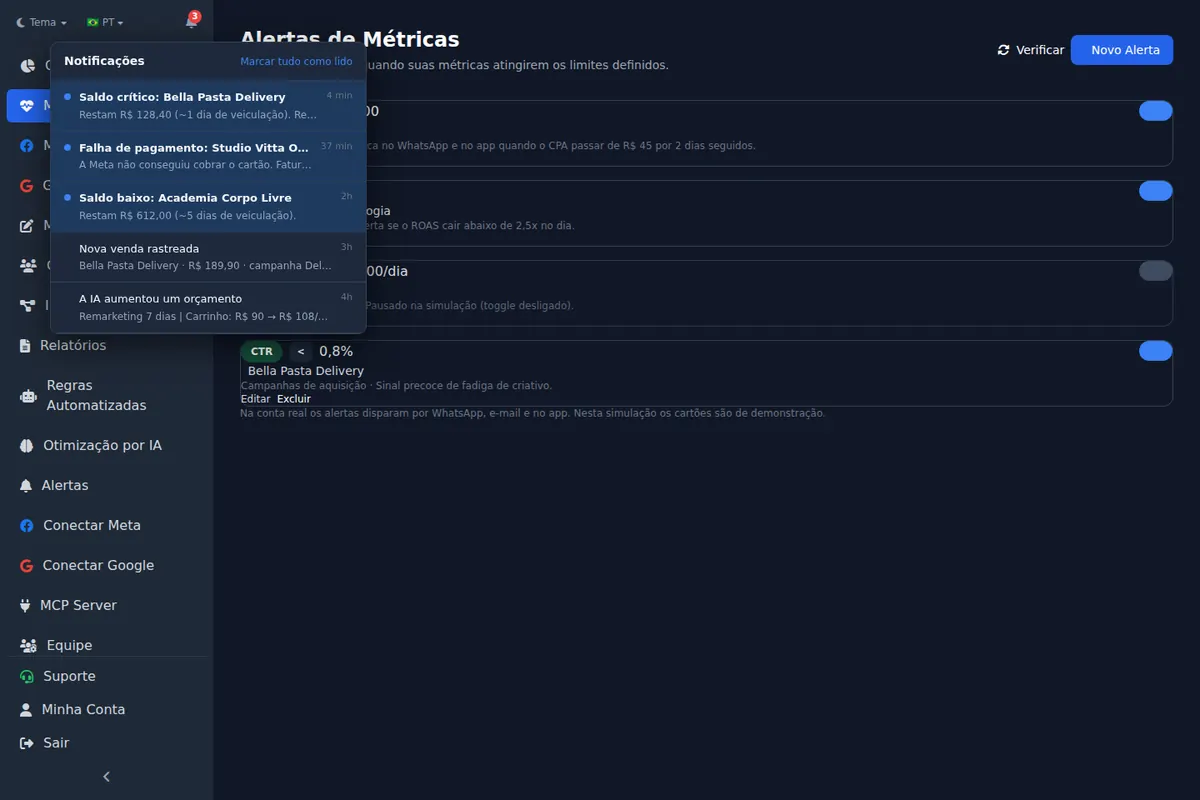
Las alertas se revisan cada 30 minutos, con un enfriamiento de 6 horas entre notificaciones de la misma alerta; un elemento nuevo que cumpla la condición puede disparar antes, como máximo una vez por hora. La notificación llega al centro de notificaciones y como push, en la app para iPhone o en el navegador de tu teléfono, sin necesidad de app.
¿Por qué importa el nivel de la alerta?
A nivel de cuenta, la alerta mira el total, y un conjunto de anuncios con un CPA de US$200 puede esconderse dentro de un promedio saludable. A nivel de campaña, conjunto de anuncios y anuncio, la alerta se dispara cuando cualquier elemento cumple la condición y nombra al que la activó. Las alertas de conjunto de anuncios y de anuncio exigen elegir una cuenta, para que la notificación se lea con claridad.
¿Cuántas alertas deberías configurar por cuenta?
- Una alerta de CPA por cuenta, a nivel de conjunto de anuncios, con el umbral de cada cliente.
- Una alerta de gasto diario para las cuentas con presupuesto ajustado.
- Una alerta de CTR bajo a nivel de anuncio, para detectar la fatiga del creativo.
- El saldo bajo y los pagos fallidos no necesitan alerta: el aviso llega solo, por campana y push, y el detalle está en el monitor de cuentas.
Demasiadas alertas se vuelven ruido, y el ruido se vuelve notificaciones ignoradas. Tres o cuatro por cuenta cubren la mayoría de los casos. Cuando una alerta siempre se dispara por la misma razón y tu respuesta es siempre la misma, conviértela en regla.
Paso a paso en Ads Editor
Artículos del Centro de ayuda que recorren esta tarea pantalla por pantalla:
Preguntas frecuentes
¿El Administrador de anuncios de Meta tiene reglas automatizadas?
Sí, con acciones para activar, pausar, notificar y ajustar presupuesto o puja, configuradas dentro de cada cuenta publicitaria, hasta 250 por cuenta y revisadas al menos cada 30 minutos. Ads Editor añade una regla para varias cuentas, rangos de fechas que dicen si incluyen hoy y coordinación con el escalado automático.
¿El rango de los últimos 3 días incluye hoy?
En el preajuste de Meta, no. Lo medimos el 31 de agosto de 2026: devolvió los tres días anteriores al actual.
¿Cada cuánto se ejecuta una regla?
En Ads Editor, desde cada 10 minutos hasta una vez al día, con ventana horaria y límite diario de ejecuciones.
¿Cuántas reglas puedo tener activas?
Tres en Starter, diez en Pro e ilimitadas en Business y Scale.
¿Cómo recibo una alerta de CPA alto en mi teléfono?
Configura una alerta de CPA a nivel de conjunto de anuncios con el umbral del cliente. En Ads Editor se revisa cada 30 minutos, te dice qué elemento se pasó y llega al centro de notificaciones y como push en tu teléfono, mediante la app para iPhone o el navegador.
Glosario
- Regla automatizada
- Una condición de métrica que dispara una acción sin intervención humana.
- Alcance
- Qué campañas, conjuntos de anuncios o anuncios evalúa la regla.
- Falso positivo
- Una regla que actúa en un caso en el que no debería, por lo general porque la condición no tiene un volumen mínimo.
- Alerta de métricas
- Una notificación que se dispara cuando una métrica cruza un umbral, sin tocar la cuenta.
- Enfriamiento de alerta
- El intervalo mínimo entre dos notificaciones idénticas.
Referencias
- Centro de ayuda de Meta para empresas: acerca de las reglas automatizadas. Respalda: Revisado el 30 de octubre de 2026: tú eliges los criterios que activan la regla y la acción que realiza.
- Centro de ayuda de Meta para empresas: acciones de las reglas automatizadas. Respalda: Revisado el 30 de octubre de 2026: activar o desactivar, solo enviar notificación, ajustar presupuesto, ajustar puja manual y escalar presupuesto o puja.
- Centro de ayuda de Meta para empresas: cuándo se ejecutan las reglas automatizadas. Respalda: Revisado el 30 de octubre de 2026: "Revisamos todas las reglas al menos una vez cada 30 minutos".
- Centro de ayuda de Meta para empresas: límites de las reglas automatizadas. Respalda: Revisado el 30 de octubre de 2026: "hasta 250 reglas automatizadas en una sola cuenta publicitaria" y "Las reglas automatizadas se aplican a nivel de la cuenta publicitaria".
- Ads Editor en la App Store. Respalda: Ficha oficial de la app Ads Editor para iPhone y iPad en la App Store.
Arriba se indica la afirmación que respalda cada fuente.
Sobre el autor
Matheus Mello, fundador de Ads Editor y dueño de YEP Agência. Opera cuentas publicitarias de clientes en YEP Agência y creó Ads Editor para que su propia agencia dejara de publicar anuncios uno por uno. Los números de uso citados en el blog salen del registro de actividad del producto. Instagram: @theusm