Reglas automatizadas en Google Ads: qué automatizar, ejemplos y límites
Por Matheus Mello, fundador de Ads Editor y dueño de YEP Agência · Publicado · 9 min de lectura
Las reglas automatizadas de Google Ads ejecutan una acción cuando se cumple una condición: pausar la palabra clave que gastó sin convertir, bajar el CPA objetivo de un grupo de anuncios caro, avisarte cuando una campaña dejó de gastar. No reemplazan la estrategia de puja de Google, pero te quitan de la rutina la revisión repetitiva. Aquí ves qué vale la pena automatizar, cinco reglas para copiar y dónde una regla deja de ayudar.
Crear mi primera reglaRespuesta rápida
Las reglas automatizadas de Google Ads aplican una acción, como pausar, activar, cambiar un presupuesto o ajustar una puja, cuando una métrica cruza el límite que defines. Reducen el desperdicio y avisan de desviaciones. Empieza con reglas que solo notifican, revisa el historial durante una semana y solo después deja que la regla actúe sola.
Resumen
- Una regla es una condición más una acción: si la métrica cruza el límite en el periodo, se ejecuta la acción.
- En Google Ads, el objetivo puede ser una campaña, un grupo de anuncios, un anuncio o una palabra clave.
- Las acciones útiles son pausar, activar, cambiar el presupuesto, ajustar el CPA objetivo y ajustar la puja de la palabra clave.
- Una regla no arregla un seguimiento de conversiones deficiente ni reemplaza la puja automatizada.
- En Ads Editor, las reglas de Google conviven con las de Meta, con historial de cada ejecución.
- Quien maneja varias cuentas gana más: la misma regla se aplica a todas las cuentas que elijas.
En este artículo · 7 secciones
¿Qué son las reglas automatizadas en Google Ads?
Son instrucciones del tipo "si pasa esto, haz aquello". Eliges sobre qué actúa la regla (campañas, grupos de anuncios, anuncios o palabras clave), la condición (una métrica, un operador y un valor), el periodo que entra en el cálculo y la acción. A partir de ahí la regla se ejecuta con la frecuencia que definas, sin que nadie abra la cuenta.
Google Ads tiene sus propias reglas automatizadas, que cambian estado, presupuesto y pujas y pueden enviar correos cuando ocurre una condición. Funcionan bien para una sola cuenta. El límite aparece para quien maneja varios clientes: cada regla vive dentro de una cuenta, y repetir la misma lógica en veinte cuentas es trabajo manual.
¿Qué conviene automatizar y qué no?
| Situación | ¿Vale una regla? | Por qué |
|---|---|---|
| Una palabra clave que gasta y no convierte | Sí | El criterio es objetivo y el costo de esperar es dinero gastado |
| Un grupo de anuncios con costo por conversión por encima del objetivo | Sí, con un periodo de 7 días o más | Evita reaccionar a un solo mal día |
| Una campaña que dejó de gastar | Sí, como aviso | Casi siempre es un problema de pago, rechazo o presupuesto |
| Activar y desactivar una campaña en una fecha definida | Sí | Una promoción con día y hora de inicio y fin |
| Elegir la puja de cada subasta | No | Ese es el trabajo de la estrategia de puja automatizada |
| Decidir qué término de búsqueda agregar como negativo | Con cuidado | Los términos de marca y los del propio tema de la campaña no deben eliminarse con una regla ciega |
| Una cuenta con conversiones mal configuradas | No | La regla actuará correctamente sobre un número equivocado |
Reglas y puja automatizada en la misma campaña
Cuando la campaña usa Maximizar conversiones o CPA objetivo, cambiar el presupuesto y el CPA objetivo con demasiada frecuencia reinicia el aprendizaje de la estrategia. Usa un periodo de cálculo largo y una frecuencia baja en las reglas que modifican esas campañas.
Cinco reglas para copiar
| Objetivo | Aplicar a | Condición | Periodo | Acción |
|---|---|---|---|---|
| Cortar la palabra clave que solo gasta | Palabras clave activas | Gasto mayor que el CPA objetivo y Conversiones igual a 0 | Últimos 14 días | Pausar |
| Frenar una palabra clave cara | Palabras clave activas | Costo por conversión mayor que 1,5 veces el objetivo | Últimos 7 días | Disminuir la puja (CPC) un 10% |
| Apretar un grupo de anuncios por encima del objetivo | Grupos de anuncios | Costo por conversión mayor que el objetivo | Últimos 14 días | Disminuir el CPA objetivo un 10% |
| Dar presupuesto a lo que convierte barato | Campañas activas | Costo por conversión menor que el objetivo y Conversiones mayor que 10 | Últimos 7 días | Aumentar el presupuesto un 15% |
| Saber que la campaña se detuvo | Campañas activas | Impresiones igual a 0 | Ayer | Enviar notificación |
Los números son un punto de partida, no una receta. Reemplaza "objetivo" por el costo por conversión que la cuenta puede pagar y ajusta los porcentajes al tamaño del presupuesto. En una cuenta con pocas conversiones por semana, alarga el periodo: siete días con tres conversiones no sostienen ninguna decisión.
¿Cómo creas la regla en Ads Editor?
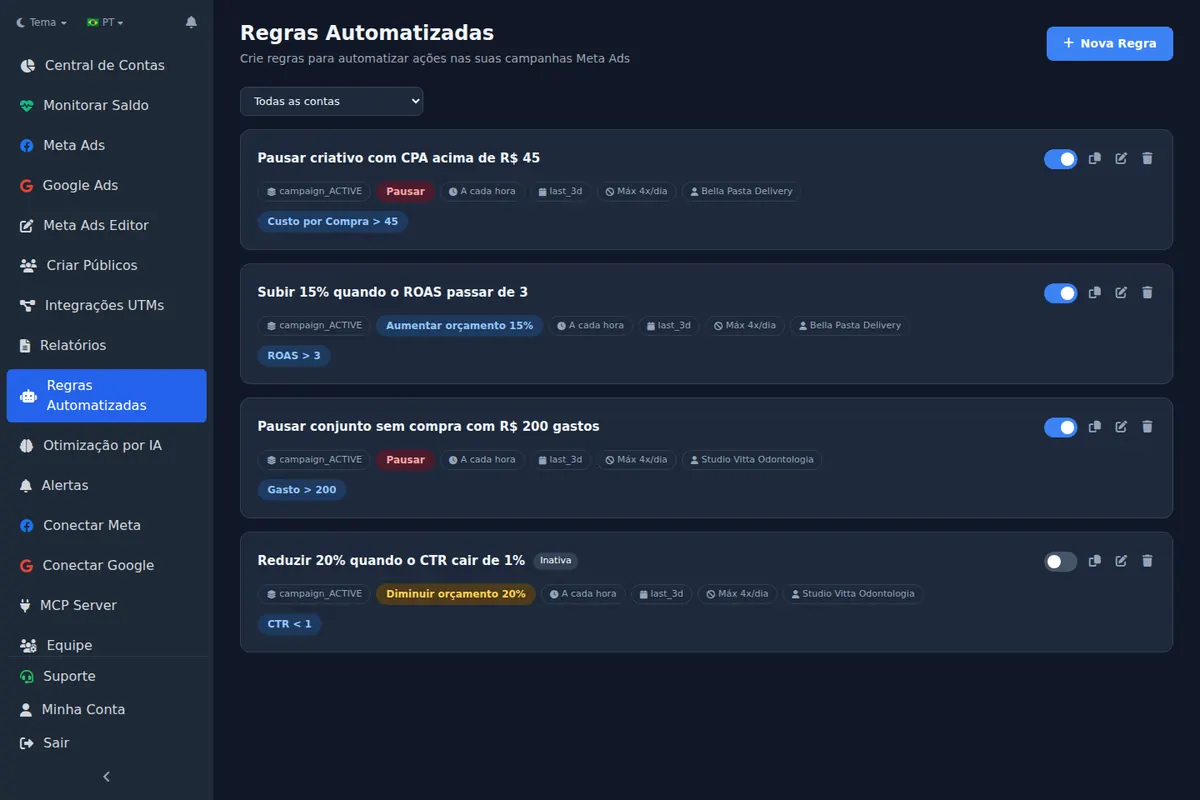
En Ads Editor, Reglas automatizadas tiene una pestaña Meta y una pestaña Google. Una regla de Google lee las cuentas de tu selección de Google Ads y puede aplicarse a una, varias o todas a la vez, que es lo que resuelve el problema de repetir la misma lógica cliente por cliente. El paso a paso con capturas está en la guía del centro de ayuda sobre crear una regla automatizada.
- Abre Reglas automatizadas, haz clic en la pestaña Google y luego en Nueva regla.
- Ponle un nombre que explique la regla y elige las cuentas.
- En Aplicar a, elige el nivel: campañas, grupos de anuncios, anuncios o palabras clave. Para limitar la regla a algunos nombres, usa el filtro por nombre.
- Agrega la condición: métrica, operador y valor. Con más de una condición, la regla solo actúa cuando se cumplen todas.
- Elige el periodo de cálculo, la acción y la frecuencia.
- Guarda. La regla empieza activada, y el historial de ejecución muestra cada vez que corrió y qué hizo.
Las métricas disponibles para Google son gasto, conversiones, costo por conversión, valor de conversión, ROAS, todas las conversiones, tasa de conversión, CTR, CPC promedio, CPM, impresiones, clics y porcentaje de impresiones. Las acciones son pausar, activar, aumentar, disminuir o fijar el presupuesto (en una campaña), aumentar, disminuir o fijar el CPA objetivo (en una campaña o grupo de anuncios), aumentar, disminuir o fijar la puja de CPC de la palabra clave, o solo enviar una notificación.
Crea la regla directo desde el administrador
Cuando la regla es para elementos específicos, no hace falta armar un filtro por nombre. En el administrador de Google Ads dentro de Ads Editor, marca las campañas, grupos de anuncios o anuncios y haz clic en Crear regla en la barra de selección. La regla nace aplicándose solo a los elementos marcados, y lo predeterminado es una fecha: "pausar estos anuncios el día 30", sin métrica. También puedes usar una métrica, igual que en la página de reglas. Después aparece en Reglas automatizadas, donde puedes editarla o desactivarla.
Programación: siempre, una vez o en horarios definidos
- Continuamente: la regla se ejecuta todo el tiempo, con la frecuencia elegida. Es el modo para las reglas de costo.
- Fecha específica: se ejecuta una sola vez, en la fecha y hora que definas. Sirve para activar o desactivar una promoción.
- Personalizado: se ejecuta solo en los días y horarios que marques.
¿Qué no hace la regla, a propósito?
- No pelea con la optimización automática del presupuesto. Una regla de presupuesto sobre una campaña cuyo presupuesto está bajo la Optimización con IA de Ads Editor, en modo automático, se omite, y el motivo queda en el historial.
- No parte de una puja heredada. Un CPA objetivo o una puja que viene de una estrategia automatizada no se usa como base para un ajuste: la regla solo cambia lo que está configurado ahí mismo.
- No trata las palabras clave idénticas como una sola. La misma palabra clave en distintos grupos de anuncios se evalúa grupo por grupo.
- No ajusta pujas por público. Ese ajuste sigue siendo manual, en la configuración de públicos de la campaña. Mira ajustes de puja en Google Ads.
¿Regla o alerta?
Una regla actúa sobre la cuenta. Una alerta solo te avisa. Si apenas empiezas a automatizar, el camino más seguro es crearla primero como alerta, o como regla con la acción Enviar notificación, observar durante una semana cuántas veces se dispararía y solo entonces cambiar la acción. Las alertas de Google pueden limitarse a ciertos tipos de campaña: Búsqueda, Performance Max, Display, Video, Shopping y Demand Gen.
Para vigilar el dinero y no la métrica, la alerta de gasto de Ads Editor te avisa cuando una cuenta gasta por encima o por debajo de lo esperado para el día. Y para elegir negativas con criterio, el camino está en palabras clave negativas en Google Ads.
¿Cuántas reglas permite cada plan?
En Ads Editor, el plan Starter permite hasta 3 reglas activas, Pro hasta 10, y desde Business las reglas son ilimitadas (precios). Si prefieres pedirlo en texto simple, puedes crear y editar reglas de Google a través del Copiloto o del MCP, disponibles desde el plan Pro: por ejemplo, "crea una regla de Google que disminuya un 10% la puja de las palabras clave con costo por conversión por encima del objetivo en los últimos 7 días".
El conjunto completo de rutinas para quien maneja varias cuentas está en cómo administrar Google Ads para varios clientes, y la versión de Meta está en reglas automatizadas de anuncios de Facebook.
Preguntas frecuentes
¿Las reglas automatizadas interfieren con la puja automatizada de Google?
Pueden hacerlo si cambian el presupuesto o el CPA objetivo con demasiada frecuencia, porque cada cambio grande reinicia el aprendizaje de la estrategia. Usa un periodo de cálculo largo, una frecuencia baja y porcentajes pequeños.
¿Puedo pausar palabras clave automáticamente?
Sí. Aplica la regla a las palabras clave activas, con una condición como gasto por encima de un valor y cero conversiones en el periodo, y elige la acción Pausar.
¿Una misma regla puede aplicarse a varias cuentas de Google Ads?
En Google Ads nativo, cada regla pertenece a una cuenta. En Ads Editor, una regla puede aplicarse a una, varias o todas las cuentas de Google Ads de tu selección.
¿Cómo sé qué hizo la regla?
Mediante el historial de ejecución de la regla, que registra cada corrida, qué se evaluó y la acción tomada. Cada ejecución también genera una notificación en la campana.
¿Cuál es la diferencia entre una regla y una alerta?
Una regla ejecuta una acción sobre la cuenta, como pausar o cambiar un presupuesto. Una alerta solo te avisa cuando la métrica cruza el límite, sin cambiar nada.
Glosario
- Regla automatizada
- Una instrucción que ejecuta una acción en la cuenta cuando se cumple una condición dentro de un periodo, con la frecuencia que defines.
- CPA objetivo
- El costo por conversión que la estrategia de puja intenta alcanzar en la campaña o el grupo de anuncios.
- Periodo de cálculo
- El rango de días cuyos datos se usan para evaluar la condición de la regla.
- Porcentaje de impresiones
- El porcentaje de impresiones que recibió el anuncio sobre el total que podía recibir.
Referencias
- Ayuda de Google Ads: configurar reglas automatizadas. Respalda: Consultado el 18 de noviembre de 2026: las reglas hacen cambios automáticos en la cuenta según la configuración y las condiciones que eliges, cambian estado, presupuesto y pujas, y pueden enviar correos automáticos.
- Ayuda de Google Ads: periodo de aprendizaje de la estrategia de puja. Respalda: Una estrategia de puja nueva o modificada pasa por un periodo de aprendizaje.
Arriba se indica la afirmación que respalda cada fuente.
Sobre el autor
Matheus Mello, fundador de Ads Editor y dueño de YEP Agência. Opera cuentas publicitarias de clientes en YEP Agência y creó Ads Editor para que su propia agencia dejara de publicar anuncios uno por uno. Los números de uso citados en el blog salen del registro de actividad del producto. Instagram: @theusm