Plantilla de importación masiva de Meta Ads (XLSX): columnas, IDs y errores
Por Matheus Mello, fundador de Ads Editor y dueño de YEP Agência · Publicado · 10 min de lectura
La plantilla de importación masiva de Meta Ads es el archivo de Excel que lee el Administrador de anuncios en Importar anuncios en bloque. Casi toda importación fallida tiene una de tres causas: una columna renombrada, un ID en el lugar equivocado o un archivo de medios que la hoja no encuentra. Esta guía recorre la plantilla columna por columna, con las páginas del Centro de ayuda de Meta leídas el 25 de noviembre de 2026.
Probar la publicación masivaRespuesta rápida
La plantilla es el Excel de Importar anuncios en bloque del Administrador. Exporta una campaña existente o descarga la plantilla vacía, conserva todas las columnas, deja el ID vacío para crear y lleno para actualizar, apunta los medios por Image Hash o ID del video, mantente cerca de 2 MB, importa y corrige las filas marcadas.
Resumen
- Dos formas de obtener el archivo: descargar la plantilla de Excel para anuncios nuevos o exportar anuncios existentes. La plantilla trae menos columnas que una exportación.
- Las columnas de ID deciden qué pasa: vacía crea campaña, conjunto o anuncio; llena actualiza lo que ya existe.
- Las imágenes entran por Image Hash (ya están en la cuenta) o por el nombre exacto del archivo en la columna Image (subida nueva).
- Meta indica un límite de unos 2 MB por archivo, y el archivo entra en la cuenta abierta: una cuenta por importación.
- Después de importar, Meta muestra advertencias y errores que bloquean; la opción de ver los errores en Excel dice qué corregir en cada fila.
En este artículo · 8 secciones
¿Dónde se descarga la plantilla de importación masiva de Meta?
- Plantilla vacía. En el Administrador de anuncios, arriba de las pestañas Campañas, Conjuntos de anuncios o Anuncios, abre el menú de importar y exportar (o Más) y elige la opción de descargar la plantilla de Excel.
- O exporta. Selecciona una campaña, conjunto o anuncios que ya funcionan y expórtalos. La hoja llega con todas las columnas que usa ese objeto, ya completas.
- Edita y guarda. Cambia las filas en Excel y guarda el archivo en tu computadora.
- Importa. En el Administrador, abre Más, elige Importar anuncios en bloque y sube el archivo (o pega el texto). En este paso también puedes adjuntar imágenes y videos.
Meta advierte que la plantilla vacía tiene menos columnas que una exportación, porque los anuncios nuevos todavía no se publicaron, y que los nombres de las columnas no coinciden con los nombres de los campos en el Administrador. Por eso partir de la exportación de una campaña que ya se publicó es lo más seguro: trae las columnas y los valores exactos que la cuenta acepta.
¿Qué columnas tiene la plantilla?
| Nivel | Columnas principales | Atención |
|---|---|---|
| Campaña | Campaign ID, Campaign Name, Campaign Objective, Buying Type, Campaign Spend Limit, Campaign Status, Tags | Campaign ID vacío crea una campaña nueva |
| Conjunto de anuncios | Ad Set ID, Ad Set Name, Ad Set Status, Ad Set Daily Budget o Lifetime Budget, Ad Set Time Start, Optimization Goal, Billing Event, Bid Amount, Countries, Age Min y Max, Custom Audiences, Link Object ID | El presupuesto va a nivel de conjunto en la hoja; copia el formato de una exportación |
| Anuncio | Ad ID, Ad Name, Ad Status, Body, Title, Link, Link Description, Display Link, Image, Image Hash, Creative Type, Story ID, URL Tags | Story ID queda vacío cuando envías texto y medios propios |
Dos columnas causan casi todas las sorpresas. Link Object ID es la Página de Facebook, en el formato o: seguido del ID de la Página. URL Tags es donde van los parámetros UTM; si queda vacía, los anuncios de esa importación llegan sin rastreo (mira parámetros UTM en Facebook Ads).
¿El ID vacío crea y el ID lleno actualiza?
Sí. Las páginas de solución de problemas de Meta lo dicen por los dos lados: al importar anuncios nuevos con la plantilla, borra los IDs de anuncio; al importar actualizaciones, no los borres, porque estás editando y no creando. La misma lógica vale para las columnas de ID de campaña y de conjunto.
| Quieres | Campaign ID | Ad Set ID | Ad ID |
|---|---|---|---|
| Crear una campaña completa nueva | Vacío | Vacío | Vacío |
| Agregar anuncios nuevos a un conjunto que ya existe | Lleno | Lleno | Vacío |
| Editar anuncios que ya existen (texto, enlace, estado) | Lleno | Lleno | Lleno |
El error clásico
Exportas una campaña para reutilizarla, cambias el texto y la importas otra vez. Con los IDs todavía llenos, Meta actualiza los anuncios originales en lugar de crear otros. Para duplicar, borra los IDs de todo lo que debe nacer nuevo.
¿Cómo entran las imágenes y los videos en la hoja?
| En el Administrador | En la hoja | Formato |
|---|---|---|
| Imagen que ya está en la cuenta | Image Hash | El hash de 32 caracteres, o 123456789:hash con el ID de la cuenta donde está la imagen |
| Imagen nueva | Image | El nombre exacto del archivo que adjuntas con la hoja |
| Video (objetivo de reproducciones de video) | Mobile App Video, en la equivalencia de Meta | v: seguido del ID del video |
| Página de Facebook | Link Object ID | o: seguido del ID de la Página |
| Texto, titular, URL del sitio | Body, Title, Link | Texto simple |
| Llamado a la acción | Call to Action | Códigos como LEARN_MORE, SHOP_NOW, SIGN_UP, DOWNLOAD |
Con archivos nuevos, el nombre en la columna Image debe ser idéntico al del archivo adjunto: renombrarlo después de completar la hoja rompe el vínculo. El paso de importación de Meta permite adjuntar imágenes y videos junto con la hoja. La guía de la plantilla de Ads Uploader agrega que un solo zip con todos los archivos citados también funciona; las páginas de Meta que leímos no mencionan zip, así que pruébalo primero con una fila.
¿Cómo dejar cada anuncio activo o en pausa?
Cada nivel tiene su columna de estado: Campaign Status, Ad Set Status y Ad Status, un valor por fila. La guía de Ads Uploader lista ACTIVE o PAUSED a nivel de anuncio; las páginas de Meta que leímos nombran las columnas pero no listan los valores, así que copia el valor exacto de una exportación de tu cuenta. En la primera importación de un cliente, deja todo en pausa y revisa algunos anuncios en el Administrador antes de activarlos.
¿Qué tamaño puede tener el archivo?
La página de importación masiva de Meta indica un límite de unos 2 MB por archivo. Las filas con mucho texto, muchas variaciones y personalizaciones de creativo lo llenan más rápido de lo que parece. Al llegar al límite, divide el lote, por ejemplo un archivo por campaña, e impórtalos uno tras otro.
El archivo también entra en la cuenta publicitaria que está abierta al importar. Tres clientes son tres archivos y tres importaciones, cada uno con sus propios IDs de Página, píxel y público.
¿Cómo leer y corregir los errores de importación?
Después de subir el archivo, el Administrador muestra un resumen de lo importado, con advertencias y errores que bloquean. La advertencia deja pasar la fila; el error que bloquea la detiene. Usa la opción de ver los errores en Excel para recibir el archivo con el motivo en cada fila. Estas son las correcciones que lista Meta:
| Síntoma | Causa probable | Corrección |
|---|---|---|
| Los anuncios nuevos no se importan desde la plantilla | Quedaron IDs de anuncio en la hoja | Borra todos los IDs de anuncio de las filas que deben crearse |
| Columnas ignoradas o rechazadas | Se borró o renombró una columna | Compara con una plantilla recién descargada; deben estar todas las columnas originales |
| El archivo sigue fallando | Codificación o formato | Guarda la hoja como archivo .txt Unicode e importa ese archivo |
| La actualización de anuncios existentes falla | Se borraron los IDs | Conserva los IDs: estás editando, no creando |
| Filas con código de problema después de exportar | Función no admitida en el anuncio | Borra esas filas antes de importar, o deja que Meta las omita |
| Los anuncios de partnership pierden al socio | El contenido de marca tiene soporte parcial | Rehaz esos anuncios en el Administrador o en una herramienta que conserve al socio |
Meta también lista lo que la exportación y la importación no transportan: las pruebas A/B y las ofertas se eliminan, los anuncios con más de 10 idiomas quedan solo con los 10 primeros, las opciones de texto extra se pierden, y los carruseles con ubicaciones personalizadas se vuelven borradores con errores que no se pueden publicar. Si la campaña usa alguno de esos recursos, la hoja no es la herramienta adecuada.
¿Cuándo deja de convenir la plantilla?
- Un archivo por cuenta. El mismo paquete de creativos para diez clientes son diez archivos, cada uno con los IDs de Página y público de esa cuenta.
- Texto repetido en cada fila. Texto, enlace y UTM se escriben fila por fila, y un error se copia a todos los anuncios.
- Medios vinculados por nombre. Cada archivo renombrado es una fila rota.
- Funciones no admitidas. Los anuncios de partnership, las pruebas A/B y los carruseles personalizados no sobreviven el viaje.
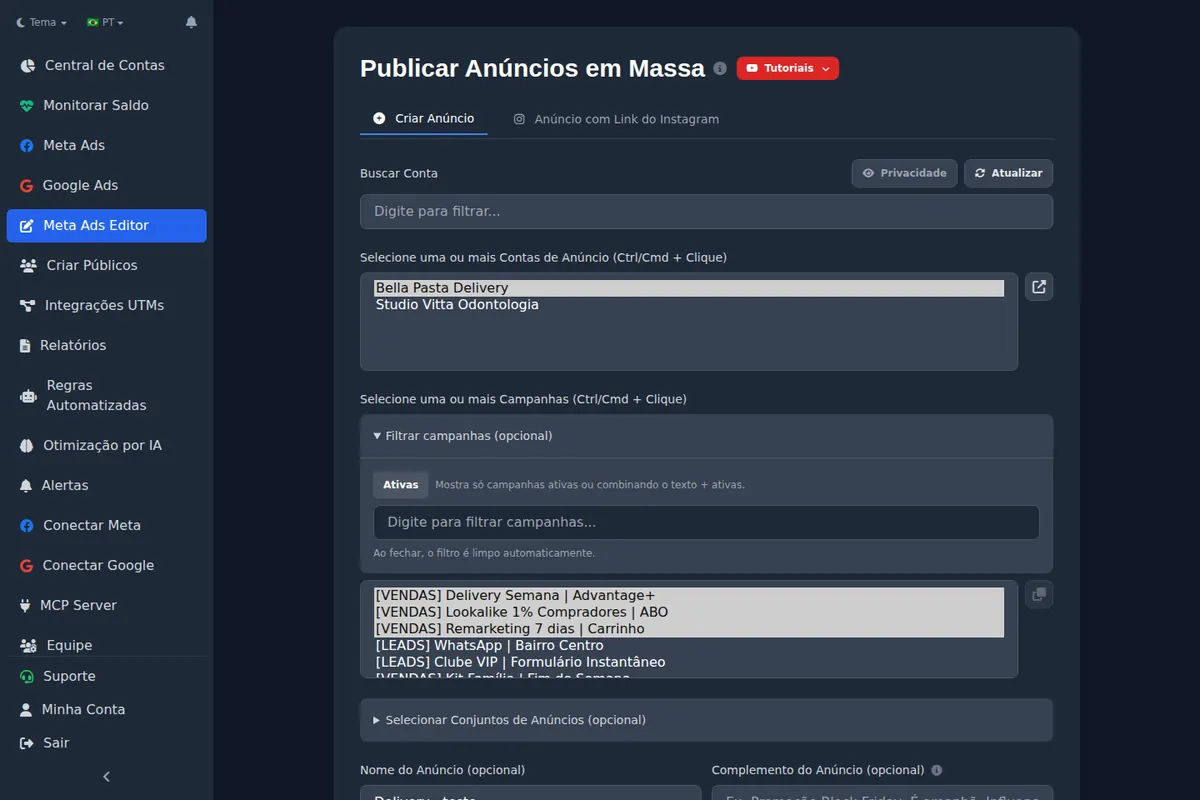
Para un lote mensual en una cuenta, la plantilla es gratis y alcanza. Cuando el mismo lote tiene que entrar en varias cuentas de clientes cada semana, una cola de publicación hace el mismo trabajo sin hoja: en Ads Editor eliges cuentas, campañas y conjuntos, sueltas los creativos y escribes texto, URL y UTM una vez, y la cola publica en todas, con el estado de cada elemento. El paso a paso completo está en cómo subir anuncios masivamente en Facebook Ads y la comparación de herramientas en herramientas para publicar anuncios masivos en Meta Ads.
Preguntas frecuentes
¿Dónde está la plantilla de importación masiva de Meta Ads?
En el Administrador de anuncios, en el menú de importar y exportar (o Más) arriba de las pestañas Campañas, Conjuntos de anuncios o Anuncios, con la opción de descargar la plantilla de Excel. También puedes exportar anuncios existentes y editar ese archivo.
¿Un ID vacío crea un anuncio nuevo en la importación de Meta?
Sí. Un Ad ID vacío crea un anuncio nuevo y uno lleno actualiza el anuncio existente. Meta indica borrar los IDs para crear y conservarlos para actualizar.
¿Cuál es el límite de tamaño de la importación masiva de Meta?
Meta indica unos 2 MB por archivo. Para lotes más grandes, divide el trabajo en varios archivos, por ejemplo uno por campaña.
¿Cómo uso una imagen que ya está en la cuenta publicitaria?
Pon su hash en la columna Image Hash, solo el hash de 32 caracteres o el ID de la cuenta, dos puntos y el hash. Las imágenes nuevas van por el nombre exacto del archivo en la columna Image.
¿La plantilla de Meta publica en varias cuentas publicitarias?
No. Cada importación entra en la cuenta abierta, así que varios clientes requieren varios archivos. Una cola como la de Ads Editor publica el mismo lote en varias cuentas a la vez.
Glosario
- Image Hash
- Identificador que Meta asigna a una imagen guardada en la cuenta publicitaria, usado para reutilizarla sin subirla otra vez.
- Link Object ID
- Columna de la hoja para la Página de Facebook que publica el anuncio, en el formato o: seguido del ID de la Página.
- Story ID
- Columna para una publicación existente de la Página. Si está llena, Meta usa esa publicación e ignora el texto y los medios de la fila.
- Error que bloquea
- Problema de importación que impide que la fila entre, a diferencia de la advertencia, que la deja pasar.
Referencias
- Cómo importar y subir anuncios en bloque en el Administrador de anuncios (Centro de ayuda de Meta). Respalda: La importación en bloque sube una hoja de Excel con datos de campaña, conjunto y anuncio, desde la plantilla o una exportación; la página indica un límite de unos 2 MB.
- Descargar la plantilla de importación del Administrador de anuncios (Centro de ayuda de Meta). Respalda: Descargar la plantilla de Excel desde las pestañas Anuncios, Conjuntos o Campañas; la plantilla tiene menos columnas que una exportación y no coincide del todo con los campos del Administrador.
- Importar anuncios al Administrador de anuncios (Centro de ayuda de Meta). Respalda: Más, Importar anuncios en bloque; pegar texto o subir un Excel, con opción de imágenes y videos; resumen con advertencias y errores que bloquean; ver errores en Excel; solo en computadora.
- Columnas de la plantilla de importación y exportación (Centro de ayuda de Meta). Respalda: Lista de columnas de campaña, conjunto y anuncio, incluidas ID, estado, Image, Image Hash, Story ID y URL Tags.
- Diferencias entre los campos del Administrador y las columnas de la hoja (Centro de ayuda de Meta). Respalda: Link Object ID como o: más ID de la Página, formatos de Image Hash, columna Image por nombre exacto, video como v: más ID, códigos de llamado a la acción y Story ID vacío.
- Problemas al importar anuncios nuevos con la plantilla de Excel (Centro de ayuda de Meta). Respalda: Borrar todos los IDs de anuncio, conservar las columnas originales y guardar como .txt Unicode cuando falla la importación de anuncios nuevos.
- Problemas al importar actualizaciones de anuncios existentes (Centro de ayuda de Meta). Respalda: Para actualizar, conservar todas las columnas y no borrar los IDs de anuncio.
- Exportar e importar anuncios con funciones no admitidas (Centro de ayuda de Meta). Respalda: Columnas de código de problema; se eliminan pruebas A/B, ofertas y Páginas socias de contenido de marca; tope de 10 idiomas y 10 opciones de texto; carrusel con ubicaciones personalizadas se vuelve borrador con errores.
- Facebook Ads Bulk Upload: The XLSX Template (Ads Uploader). Respalda: Guía de proveedor, actualizada el 30 de septiembre de 2026: medios como archivos sueltos o en un zip, y Ad Status con ACTIVE o PAUSED a nivel de anuncio.
Arriba se indica la afirmación que respalda cada fuente.
Sobre el autor
Matheus Mello, fundador de Ads Editor y dueño de YEP Agência. Opera cuentas publicitarias de clientes en YEP Agência y creó Ads Editor para que su propia agencia dejara de publicar anuncios uno por uno. Los números de uso citados en el blog salen del registro de actividad del producto. Instagram: @theusm