Cómo exportar datos de Google Ads a Excel, Hojas de cálculo de Google o PDF, y programar el envío
Por Matheus Mello, fundador de Ads Editor y dueño de YEP Agência · Publicado · 8 min de lectura
Exportar datos de Google Ads es descargar la tabla que tienes en pantalla como hoja de cálculo o PDF, o programar ese archivo para que llegue por correo. Google ofrece seis formatos en el mismo botón, y el correcto depende de lo que vas a hacer con el archivo. Abajo están los pasos, la tabla de formatos y las opciones para quien lo necesita cada semana.
Crear un reporte ahoraRespuesta rápida
Para exportar datos de Google Ads, abre la tabla (campañas, palabras clave u otra), ajusta el período, las columnas y los filtros, haz clic en el ícono de descarga sobre la tabla y elige Excel CSV, TSV, PDF, XLSX, XML o Hojas de cálculo de Google. Para recibirlo cada día o semana, usa Programar en el mismo menú.
Resumen
- El archivo sale con la vista de la pantalla: período, columnas y filtros. Ajústalos antes de descargar.
- Seis formatos en un solo botón: Excel CSV, TSV, PDF, XLSX, XML y Hojas de cálculo de Google.
- Programar envía el informe por correo, con la frecuencia y el formato que elijas, solo a quien tiene acceso a la cuenta.
- Para una hoja que se actualiza, el complemento oficial de Google Ads para Hojas de cálculo trae datos de una o más cuentas.
- La estructura de la cuenta (textos, URLs, palabras clave) se exporta con Google Ads Editor; las métricas, desde la tabla de estadísticas.
En este artículo · 8 secciones
¿Cómo exportar una tabla de Google Ads, paso a paso?
- Abre la página con la tabla que quieres: campañas, grupos de anuncios, anuncios, palabras clave, términos de búsqueda u otra tabla de estadísticas.
- Elige el período en el selector de fechas, arriba en la página.
- Ajusta columnas y filtros. El archivo sale con lo que está en pantalla: si la columna de costo por conversión no está en la tabla, no llega a la hoja.
- Haz clic en el ícono de descarga, arriba a la derecha de la tabla.
- Haz clic en Descargar y elige el formato. El archivo se descarga en el navegador o, en Hojas de cálculo de Google, se abre como hoja.
Filtra antes, no después
¿Quieres solo las campañas de Búsqueda del mes pasado? Aplica el filtro de tipo de campaña y el período antes de descargar. Filtrar la hoja después llega al mismo resultado con más trabajo y más riesgo de error.
¿Qué formato elegir: Excel, CSV, PDF u Hojas de cálculo de Google?
| Formato | Úsalo cuando | Nota |
|---|---|---|
| Hojas de cálculo de Google | El equipo va a trabajar el archivo en el navegador | Es una copia de ese momento: no se actualiza sola |
| XLSX | Trabajas en Excel | Se abre directo, sin paso de importación |
| Excel CSV | El archivo va a otra herramienta, BI o script | Archivo de texto que casi todo sistema importa |
| TSV | Los textos tienen comas, como anuncios y términos de búsqueda | Separado por tabulaciones, evita columnas rotas |
| El archivo va al cliente o como adjunto | Bueno para leer, malo para recalcular | |
| XML | Una integración pide ese formato | Raro en el día a día del media buyer |
¿Cómo programar el envío del informe por correo?
- En la misma tabla, haz clic en el ícono de descarga y luego en Programar.
- Elige la frecuencia, como diaria o semanal.
- Elige el formato, como CSV o PDF.
- Elige los destinatarios: tú y otras personas con acceso directo a la cuenta.
- Para editarlo después, haz clic en Guardar este informe, ponle un nombre y prográmalo de nuevo. Queda en el Editor de informes.
El cliente sin acceso no lo recibe
El envío programado va solo a quien tiene acceso directo a la cuenta de Google Ads. Un cliente sin acceso tiene que recibir el archivo de ti, o un informe por enlace.
¿A qué hora llega el informe programado?
Según Google, los informes de cuentas individuales empiezan a generarse a la 1 a. m. y los de cuentas de administrador a las 5 a. m., en la zona horaria de la cuenta. Los informes guardados que nadie abre por más de 18 meses se eliminan automáticamente.
¿Los filtros entran en el informe programado?
Sí. El filtro de campaña o de grupo de anuncios va incluido. Si filtraste por estado (habilitadas o pausadas), las campañas nuevas con ese estado entran en el informe automáticamente. Revisa la lista de vez en cuando para que el cliente no reciba una campaña de otro producto.
¿Cómo llevar datos de Google Ads a Hojas de cálculo de Google?
Hay dos caminos, y sirven para cosas distintas:
| Descarga en Hojas de cálculo | Complemento de Google Ads para Hojas de cálculo | |
|---|---|---|
| Quién lo hace | El botón de descarga de la tabla | El complemento oficial, publicado por Google Ads en Google Workspace Marketplace |
| Cuentas | La cuenta abierta | Una o más cuentas de Google Ads |
| Actualización | No se actualiza: es una copia | Un botón de actualizar trae los datos más recientes |
| Configuración | La vista de la pantalla | Eliges columnas y filtros dentro de la hoja |
| Idioma | El idioma de tu interfaz | La ficha indica que está solo en inglés |
La ficha del complemento no menciona actualización programada: actualizas a mano. Para un panel que se actualice solo, la salida suele ser un conector de BI o una herramienta que lea por la API.
¿Cómo exportar la estructura de la cuenta, y no solo los números?
La tabla de estadísticas exporta métricas. Para llevar la estructura (campañas, grupos, anuncios, textos, URLs y palabras clave) a una hoja, editarla y aplicarla de vuelta, el camino es Google Ads Editor, el programa gratuito de Google, que exporta la cuenta a CSV e importa la hoja editada.
¿Se puede exportar y programar por la API de Google Ads?
Exportar, sí: cualquier herramienta que lea la cuenta por la API genera sus propios archivos. Programar y enviar por correo, no por la API: la documentación de Google dice que se puede programar y enviar un informe por correo desde la interfaz, pero que esas funciones no son compatibles con la API. Por eso cada herramienta de terceros tiene su propia forma de enviar informes, o no los envía.
¿Qué camino sirve para cada necesidad?
| Necesitas | Camino | Límite |
|---|---|---|
| Un archivo ahora | Descarga de la tabla | Una cuenta y una vista por vez |
| El mismo archivo cada semana | Programar por correo | Solo para quien tiene acceso directo a la cuenta |
| Hoja del equipo con varias cuentas | Complemento de Google Ads para Hojas de cálculo | Actualización manual; complemento en inglés |
| Editar la estructura en masa | Google Ads Editor, exportar e importar CSV | Programa de escritorio, solo Google Ads |
| Informe para el cliente con Meta y Google | Informe por enlace de una herramienta | Depende de la herramienta; abajo está lo que Ads Editor hace y no hace |
¿Cómo exportar datos de Google Ads en Ads Editor?
En el administrador de Google de Ads Editor, haz clic en el botón de exportar sobre la tabla y elige Exportar CSV o Exportar PDF. Los dos usan la pestaña abierta (Campañas, Grupos de anuncios o Anuncios), los filtros y el período de la pantalla, y con filas marcadas exportan solo las marcadas. El CSV trae siempre las mismas columnas: nombre, estado, inversión, impresiones, clics, CTR, CPC, conversiones, costo por conversión y valor de conversión. El PDF sigue las columnas que configuraste y se abre como informe de Google Ads listo para imprimir, que guardas como PDF en el navegador.
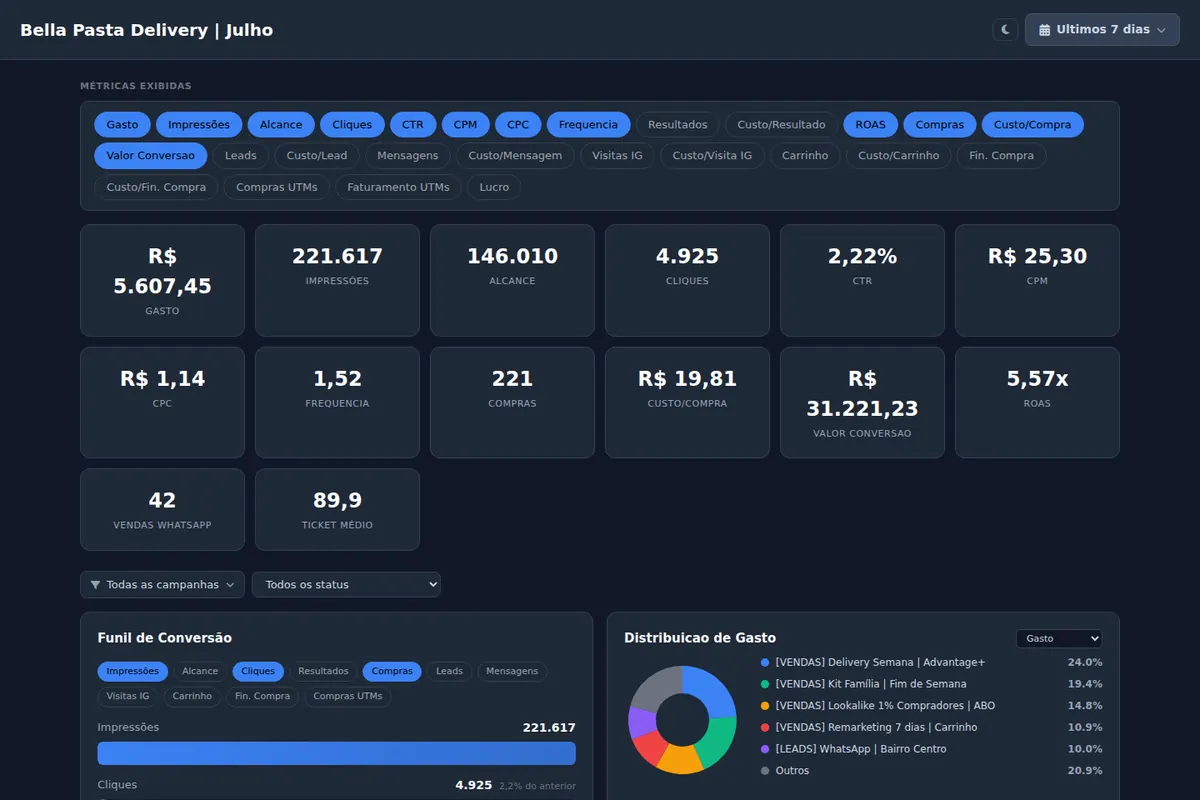
Para el cliente, el informe por enlace reúne varias cuentas de Google Ads y de Meta, con palabras clave, términos de búsqueda y rendimiento por recurso de Performance Max. El cliente lo abre sin iniciar sesión y cambia el período solo, y el botón Exportar PDF del informe genera el archivo en el servidor. Lo que Ads Editor no hace: programar el envío por correo. El enlace está siempre actualizado, y el PDF lo descargas y lo envías. El paso a paso está en el reporte de Meta Ads para clientes.
Preguntas frecuentes
¿Se puede exportar Google Ads a Excel?
Sí. En el ícono de descarga sobre la tabla, elige XLSX o Excel CSV. El archivo mantiene el período, las columnas y los filtros de la pantalla.
¿Cómo generar un PDF de Google Ads?
Elige PDF en el menú de descarga de la tabla, o programa el informe en PDF para recibirlo por correo.
¿Cómo programar un informe de Google Ads por correo?
En el ícono de descarga de la tabla, haz clic en Programar y elige frecuencia, formato y destinatarios. Solo lo recibe quien tiene acceso directo a la cuenta.
¿Se puede conectar Google Ads a Hojas de cálculo de Google?
Sí, con el complemento oficial de Google Ads para Hojas de cálculo, que arma informes de una o más cuentas y actualiza los datos cuando lo pides. Descargar en formato Hojas de cálculo es solo una copia.
¿Ads Editor programa el envío del informe?
No. Exporta CSV y PDF y crea un informe por enlace siempre actualizado, pero no programa envíos por correo.
Glosario
- Tabla de estadísticas
- Tabla de campañas, grupos, anuncios o palabras clave de Google Ads, con las columnas de métricas elegidas.
- Informe programado
- Archivo que Google Ads genera y envía por correo con la frecuencia elegida.
- Editor de informes
- Área de Google Ads donde quedan los informes guardados, para editar y reutilizar.
- TSV
- Hoja de texto separada por tabulaciones, útil cuando los campos tienen comas.
Referencias
- Ayuda de Google Ads: crear, guardar y programar informes de las tablas de estadísticas. Respalda: Consultado el 23/11/2026: ícono de descarga sobre la tabla; formatos Excel CSV, TSV, PDF, XLSX, XML y Hojas de cálculo de Google; Programar con frecuencia, formato y destinatarios con acceso directo; filtros incluidos; generación a la 1 a. m. (individual) y 5 a. m. (administrador); eliminación tras 18 meses sin acceso.
- Google Ads API: informes de la interfaz. Respalda: "You can schedule and email a report from the UI, but these features are not supported in the API."
- Google Workspace Marketplace: complemento de Google Ads para Hojas de cálculo. Respalda: Consultado el 23/11/2026: desarrollador Google Ads; informes de una o más cuentas; columnas y filtros; actualización con los datos más recientes; solo en inglés; sin mención de actualización programada.
- Ayuda de Google Ads Editor: exportar la cuenta a una hoja de cálculo. Respalda: Exportar la cuenta del Editor a una hoja CSV.
- Centro de ayuda de Ads Editor: columnas y tarjetas de Google Ads. Respalda: Exportar CSV o Exportar PDF sobre la tabla, con la pestaña, los filtros y el período de la pantalla.
- Centro de ayuda de Ads Editor: compartir y proteger el informe. Respalda: Exportar PDF en la parte superior del informe, generado en el servidor.
Arriba se indica la afirmación que respalda cada fuente.
Sobre el autor
Matheus Mello, fundador de Ads Editor y dueño de YEP Agência. Opera cuentas publicitarias de clientes en YEP Agência y creó Ads Editor para que su propia agencia dejara de publicar anuncios uno por uno. Los números de uso citados en el blog salen del registro de actividad del producto. Instagram: @theusm