Cómo copiar una campaña de Google Ads a otra cuenta (y duplicarla en la misma)
Por Matheus Mello, fundador de Ads Editor y dueño de YEP Agência · Publicado · 10 min de lectura
Si quieres copiar una campaña de Google Ads a otra cuenta, pronto descubres que la web de Google Ads no lo permite en una cuenta común. Duplicar dentro de la misma cuenta toma unos clics; llevar una campaña probada a la cuenta de un segundo cliente exige otro camino, y cada camino copia cosas distintas. Esta guía cubre los cuatro, qué copia cada uno y qué revisar antes de activar la copia.
Conectar mis cuentasRespuesta rápida
Para copiar una campaña de Google Ads dentro de una cuenta, márcala y usa Editar, Copiar y luego Editar, Pegar, con la opción de pausar la copia. A otra cuenta, Google remite a Google Ads Editor; las cuentas de administrador solo pegan campañas de Búsqueda. Ads Editor copia a varias cuentas a la vez, en pausa.
Resumen
- Misma cuenta: Editar, Copiar y Editar, Pegar en Google Ads. Se copian grupos de anuncios, anuncios, palabras clave, negativas, segmentación y estrategia de puja; el historial de rendimiento y el aprendizaje de la estrategia de puja se quedan atrás.
- Otra cuenta: Google indica que su interfaz no puede copiar campañas entre cuentas distintas y te envía a Google Ads Editor, una aplicación de escritorio.
- Desde una cuenta de administrador puedes pegar en varias cuentas vinculadas, pero solo campañas de Búsqueda, y la cuenta de destino debe usar la misma moneda.
- En Ads Editor, Edición masiva y Duplicar envían la campaña completa a varias cuentas de clientes a la vez, en pausa, cambiando la URL y los textos en el camino. Las campañas de Video quedan fuera por un límite de la API de Google.
- Después de copiar, revisa presupuesto, puja, las conversiones de la cuenta de destino, los recursos a nivel de cuenta, las URL y la ubicación geográfica.
En este artículo · 6 secciones
¿Qué método usar para copiar una campaña de Google Ads?
| Método | Dónde queda la copia | Tipos de campaña | Dónde se usa |
|---|---|---|---|
| Copiar y pegar en Google Ads | Misma cuenta | Las que tenga la cuenta | Navegador |
| Cuenta de administrador (MCC) | Varias cuentas vinculadas con la misma moneda | Solo Búsqueda | Navegador |
| Google Ads Editor | Otra cuenta descargada en la aplicación | Lo que Editor admite (no Selective Optimization) | Escritorio, se publica al final |
| Ads Editor | Misma cuenta o varias cuentas de clientes a la vez | Búsqueda, Display, Performance Max y Demand Gen (no Video) | Navegador |
¿Cómo duplicar una campaña en la misma cuenta de Google Ads?
Google Ads tiene copiar y pegar directamente en la tabla de campañas, y también funciona para grupos de anuncios, anuncios, públicos y palabras clave. Según el centro de ayuda de Google:
- Abre Campañas y marca la casilla de cada campaña que quieras duplicar. Puedes marcar varias.
- En el menú Editar, elige Copiar.
- Abre Editar otra vez y elige Pegar.
- Si no quieres que la copia empiece a publicarse de inmediato, marca Pausar campañas nuevas después de pegar.
- Haz clic en Pegar y renombra la copia para que nadie la confunda con la original.
| Se copia | No se copia |
|---|---|
| Grupos de anuncios, anuncios y palabras clave | Historial de rendimiento: impresiones, clics y conversiones |
| Palabras clave negativas | Aprendizaje de la estrategia de puja: la copia parte de cero |
| Configuración de segmentación | Feeds, que debes asociar a la campaña nueva a mano |
| Estrategia de puja | Campañas y grupos de anuncios eliminados |
¿Copias para hacer una prueba? Mira primero los experimentos
Si el objetivo es probar una estrategia de puja o una página de destino, una copia suelta que corre en paralelo no te da una comparación limpia con la original. Un experimento de Google Ads divide el tráfico y el presupuesto entre las dos y mide la diferencia: consulta experimentos de Google Ads.
¿Se puede copiar una campaña a otra cuenta desde el propio Google Ads?
No desde una cuenta común. El centro de ayuda de Google es directo: copiar campañas directamente entre cuentas distintas de Google Ads no es posible mediante la interfaz de Google Ads, y para eso debes usar Google Ads Editor. La excepción es una cuenta de administrador.
¿Cómo copiar una campaña de Google Ads desde una cuenta de administrador?
Desde una cuenta de administrador (MCC), Google permite copiar y pegar anuncios, grupos de anuncios, palabras clave y campañas entre varias cuentas vinculadas. Dos condiciones: funciona solo con campañas de Búsqueda y la cuenta de destino debe usar la misma moneda que la original. El flujo es el mismo de copiar y pegar; al pegar, un selector te deja marcar las cuentas de destino, haces clic en Listo, decides si la copia empieza en pausa y haces clic en Pegar.
¿Cómo copiar una campaña a otra cuenta en Google Ads Editor?
Google Ads Editor es la aplicación de escritorio gratuita de Google para editar cuentas sin conexión. Ambas cuentas deben estar descargadas en ella. Según el centro de ayuda de Editor:
- En el árbol de la cuenta de origen, selecciona una o más campañas.
- En el menú Editar, elige Copiar para llevarte la campaña con todo lo que contiene, o Copiar estructura para llevar solo su configuración. Cortar quita la campaña de la cuenta actual.
- En Cuenta, Abrir, abre la cuenta de destino.
- Elige Editar, Pegar. Repite desde el paso 3 por cada cuenta de destino.
- Revisa la copia y publícala: mientras no la publiques, el cambio existe solo en tu computadora.
Lo que advierte el centro de ayuda de Editor al copiar entre cuentas:
- Sin historial. Las campañas pegadas no traen las métricas de rendimiento de la original.
- Las estrategias de puja de portafolio pasan a CPC manual al pegarse en otra cuenta.
- Las monedas distintas no se convierten. Los números de puja y presupuesto se mantienen, así que 100 dólares pasan a ser 100 de la moneda de destino. Revísalos uno por uno.
- La ubicación geográfica requiere revisión. La ayuda de Editor indica que la segmentación por ubicación no se incluye al copiar la configuración de la campaña.
- Los nombres duplicados bloquean la publicación. No puedes publicar varias campañas con el mismo nombre.
- Selective Optimization queda fuera. Editor no puede crear una campaña que lo use, ni copiando y pegando ni de ninguna otra forma.
Cómo se compara Google Ads Editor con una herramienta en el navegador para el trabajo de agencia se explica en Ads Editor vs Google Ads Editor.
¿Cómo copiar una campaña de Google Ads a varias cuentas de clientes en Ads Editor?
Ads Editor, que publica este blog, copia en el navegador, escribiendo directamente a través de la API de Google Ads, y lleva la campaña completa, con grupos de anuncios, anuncios, palabras clave y extensiones, a la misma cuenta o a la cuenta de otro cliente. Según el centro de ayuda de Ads Editor:
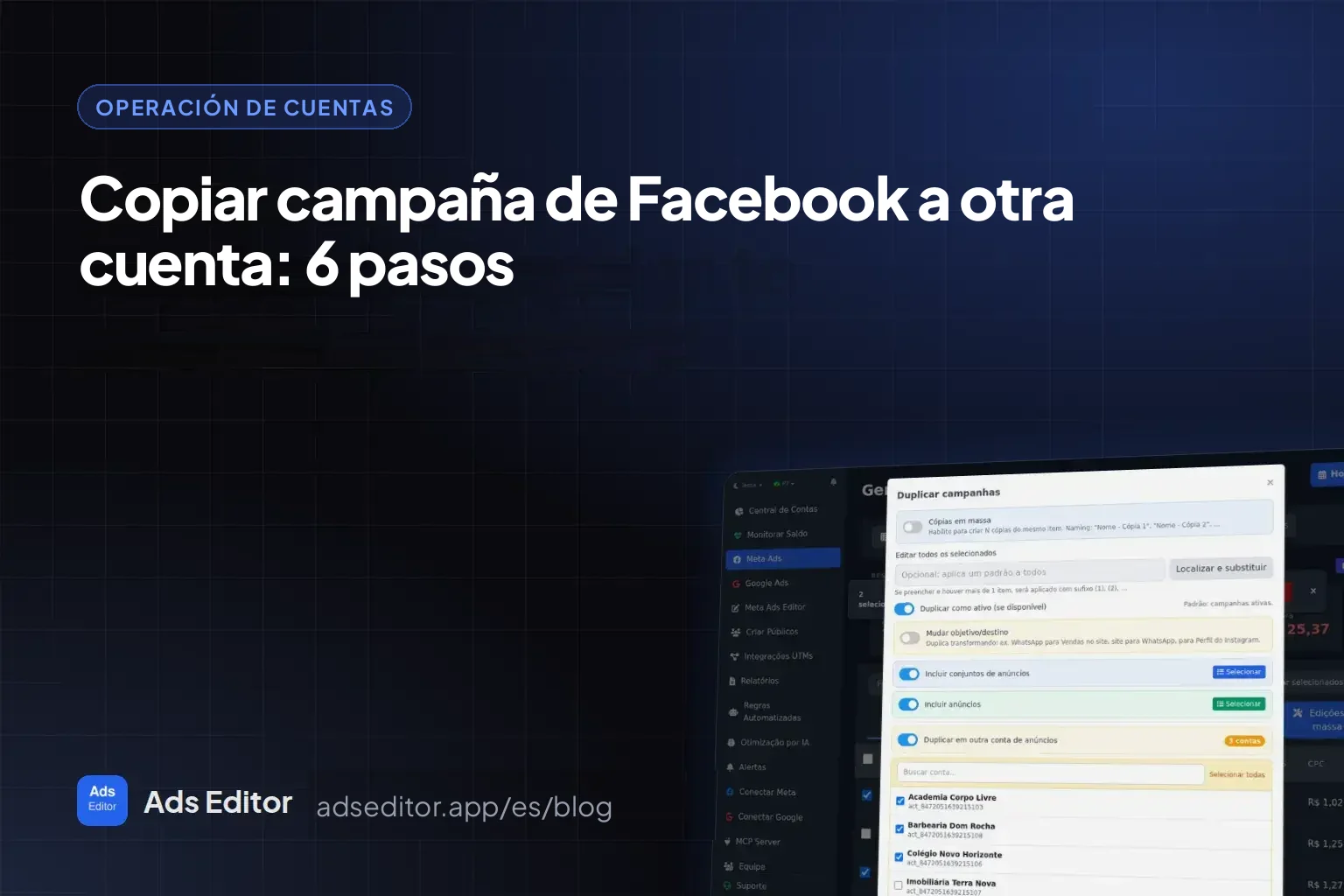
- En Google Ads, marca la casilla de la campaña y haz clic en Edición masiva. En la barra que aparece abajo, haz clic en Duplicar. Puedes marcar varias campañas y duplicarlas todas a la vez.
- En Qué copiar, elige Todo (campaña, grupos de anuncios y anuncios), Sin los anuncios o Solo la campaña. Para llevar solo algunos grupos de anuncios o anuncios, usa Elegir.
- En Adónde, activa Duplicar en otras cuentas y marca las cuentas de destino.
- En Cómo empieza la copia, deja desactivado Duplicar como activa para que la copia empiece en pausa.
- Haz clic en Duplicar. Con varias campañas marcadas, el botón muestra cuántas copias se crearán, y la ventana muestra cada paso: presupuesto, campaña, grupos de anuncios y anuncios.
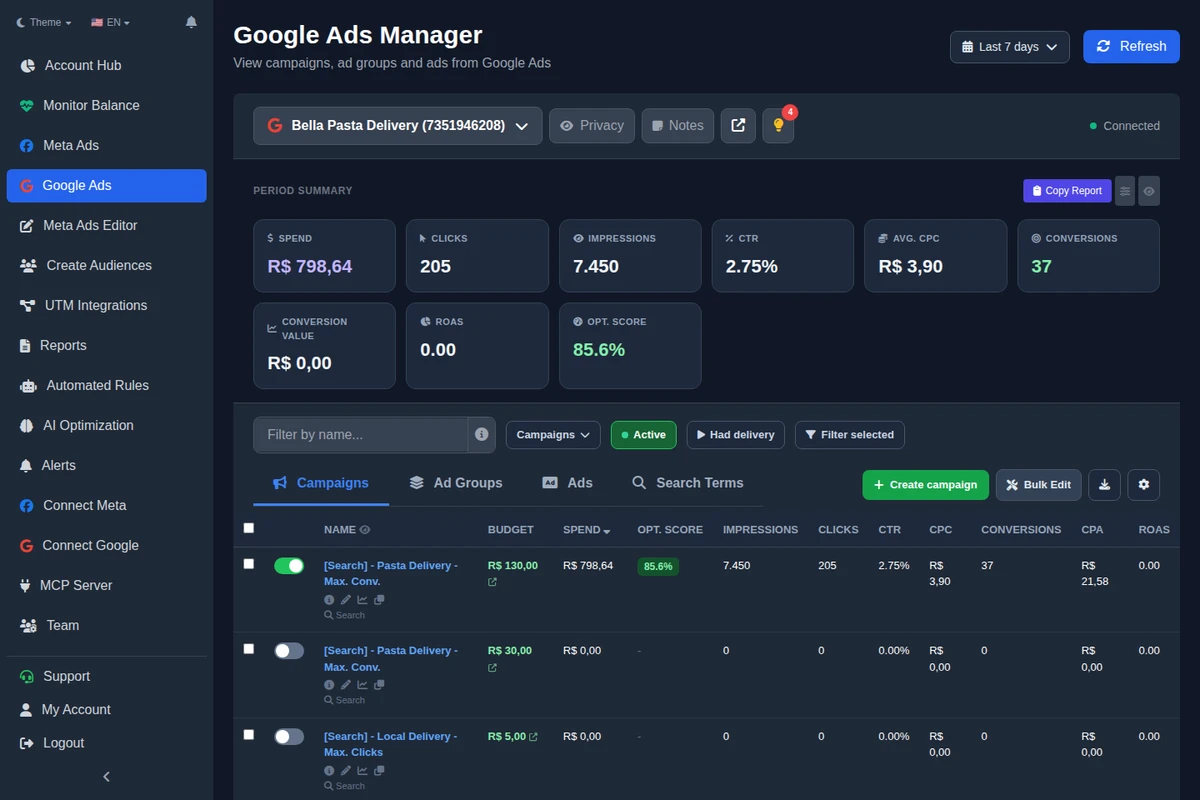
- Tipos: se pueden duplicar campañas de Búsqueda, Display, Performance Max y Demand Gen, también entre cuentas. Video no, por una limitación de la API de Google; para Video, usa el propio Google Ads o Google Ads Editor.
- Performance Max: la copia trae el grupo de recursos, con títulos, descripciones, imágenes, logotipo y temas de búsqueda.
- La copia para el otro cliente: al duplicar entre cuentas, la ventana te permite cambiar la URL final, los títulos y las descripciones de los anuncios copiados, para que el sitio web y los textos del cliente de origen nunca lleguen a la otra cuenta.
- Nombre: sin un nombre nuevo, la copia recibe el nombre original con "#2" al final, como hace Google. Si ya existe una campaña con ese nombre en el destino, escribe otro.
- Si algo no se puede copiar, la ventana termina con una advertencia e indica qué quedó fuera.
Guía paso a paso con pantallas y un video de 23 segundos: duplicar una campaña de Google Ads. La misma copia entre cuentas existe para Meta Ads: consulta copiar una campaña de Facebook a otra cuenta publicitaria.
Ejemplo: un grupo dental con una cuenta por sucursal
Una agencia probó una campaña de Búsqueda para implantes en la sucursal Centro y quiere llevarla a las sucursales Norte y Sur, cada una con su propia cuenta. Desde una cuenta de administrador podría pegar en ambas, pero solo porque es de Búsqueda. En Google Ads Editor serían dos rondas de abrir una cuenta y pegar. En Ads Editor: marcas la campaña, Duplicar, activas Duplicar en otras cuentas, marcas Norte y Sur, cambias la URL final por la página de cada sucursal y duplicas. Las dos copias empiezan en pausa para revisión.
¿Qué revisar después de copiar una campaña de Google Ads?
- Presupuesto. Revisa el monto diario de la copia, sobre todo entre cuentas con monedas distintas.
- Puja y aprendizaje. El aprendizaje de la estrategia de puja no se traslada: la copia parte de cero y sus primeros días no coincidirán con los de la original.
- Las conversiones de la cuenta de destino. Si la estrategia optimiza para conversiones, confirma que la cuenta de destino tenga las acciones de conversión configuradas y registrando.
- Recursos a nivel de cuenta. Los enlaces de sitio, los textos destacados y los números de teléfono creados a nivel de la cuenta de origen pertenecen a esa cuenta; revisa qué se aplica en el destino. Los niveles de los enlaces de sitio se explican en enlaces de sitio de Google Ads.
- URL y seguimiento. Cambia la URL final y los parámetros de seguimiento por los del cliente de destino antes de activar la copia.
- Ubicación e idioma. Revisa la segmentación, sobre todo cuando la copia pasó por Google Ads Editor.
- Estado. Actívala solo después de la revisión: todos los métodos anteriores permiten que la copia empiece en pausa.
Para la rutina completa de gestionar Google Ads para varios clientes, desde las palabras clave negativas hasta Performance Max, consulta cómo gestionar Google Ads para varios clientes.
Preguntas frecuentes
¿Se puede copiar una campaña de Google Ads a otra cuenta?
En la interfaz de Google Ads, solo desde una cuenta de administrador (MCC), y únicamente campañas de Búsqueda con la misma moneda. Fuera de eso, Google remite a Google Ads Editor. Ads Editor copia campañas de Búsqueda, Display, Performance Max y Demand Gen a varias cuentas a la vez.
¿Una campaña duplicada conserva su historial y su aprendizaje?
No. Las impresiones, los clics, las conversiones y el aprendizaje de la estrategia de puja se quedan con la original. La copia parte de cero.
¿La copia empieza activa o en pausa?
En Google Ads, marca Pausar campañas nuevas después de pegar para que no se publique de inmediato. En Ads Editor, la copia empieza en pausa a menos que actives Duplicar como activa.
¿Cómo copiar solo un grupo de anuncios en Google Ads?
Copiar y pegar de Google Ads también funciona para grupos de anuncios, anuncios y palabras clave: márcalos, usa Editar, Copiar, abre el destino y pega. En Ads Editor, usa Elegir en Qué copiar para llevar solo algunos grupos de anuncios o anuncios.
¿Ads Editor puede duplicar una campaña de Video?
No. La API de Google Ads no permite editar ni copiar campañas de Video. Duplícalas en el propio Google Ads o en Google Ads Editor.
Glosario
- Cuenta de administrador (MCC)
- Una cuenta de Google Ads que agrupa y gestiona otras cuentas vinculadas, usada típicamente por agencias.
- Copiar estructura (Copy shell)
- Una opción de Google Ads Editor que copia solo la configuración de la campaña, sin grupos de anuncios, anuncios ni palabras clave.
- Estrategia de puja de portafolio
- Una estrategia de puja automatizada compartida por varias campañas de la misma cuenta.
- Demand Gen
- Un tipo de campaña de Google Ads con anuncios visuales de imagen y video, pensado para generar interés.
Referencias
- Ayuda de Google Ads: Copiar y pegar campañas, grupos de anuncios, anuncios, públicos y palabras clave. Respalda: Consultado el 21 de noviembre de 2026: copiar entre cuentas distintas no es posible mediante la interfaz de Google Ads y requiere Google Ads Editor; las cuentas de administrador pueden pegar en cuentas vinculadas, solo campañas de Búsqueda; se exige la misma moneda; los feeds no se pueden copiar; el rendimiento histórico y el aprendizaje de la estrategia de puja no se trasladan; Pausar campañas nuevas después de pegar; se pueden copiar varios elementos a la vez.
- Ayuda de Google Ads Editor: Copiar o mover campañas. Respalda: Consultado el 21 de noviembre de 2026: Copiar, Copiar estructura y Cortar; Cuenta, Abrir para el destino; Editar, Pegar; la segmentación por ubicación no se incluye al copiar la configuración de la campaña; sin métricas históricas; sin nombres duplicados; sin Selective Optimization; estrategias de portafolio sustituidas por CPC manual en otra cuenta; las monedas distintas mantienen los mismos números.
- Centro de ayuda de Ads Editor: Duplicar una campaña de Google Ads. Respalda: Guía revisada el 20 de octubre de 2026: Edición masiva, Duplicar; Qué copiar (Todo, Sin los anuncios, Solo la campaña, Elegir); Duplicar en otras cuentas; la copia empieza en pausa salvo que se active Duplicar como activa; tipos admitidos y Video excluido por un límite de la API; grupo de recursos de Performance Max; nombre #2; URL final, títulos y descripciones cambiados entre cuentas.
Arriba se indica la afirmación que respalda cada fuente.
Sobre el autor
Matheus Mello, fundador de Ads Editor y dueño de YEP Agência. Opera cuentas publicitarias de clientes en YEP Agência y creó Ads Editor para que su propia agencia dejara de publicar anuncios uno por uno. Los números de uso citados en el blog salen del registro de actividad del producto. Instagram: @theusm