Sitelinks de Google Ads: qué son, límite de caracteres, niveles y ejemplos
Por Matheus Mello, fundador de Ads Editor y dueño de YEP Agência · Publicado · 10 min de lectura
Los sitelinks de Google Ads son los enlaces adicionales que aparecen bajo un anuncio de búsqueda y llevan directo a una página específica: precios, reservas, contacto. Hacen el anuncio más grande y dan más formas de entrar, pero tienen límites de caracteres estrictos y un sistema de niveles que confunde a muchas cuentas. Esta guía cubre los límites, cuántos se muestran, dónde crearlos y ejemplos de texto que puedes adaptar.
Conectar mis cuentasRespuesta rápida
Los sitelinks de Google Ads son enlaces bajo tu anuncio que llevan a páginas de tu sitio. El texto admite hasta 25 caracteres; las dos descripciones opcionales, 35 cada una. Necesitas al menos 2 para que se muestren, hasta 6 en computadora y 8 en móvil. Ads Editor los sugiere con IA.
Resumen
- El texto del sitelink tiene hasta 25 caracteres (12 en idiomas de caracteres de doble ancho); cada una de las dos líneas de descripción tiene hasta 35, y si completas una debes completar ambas.
- Se necesitan al menos 2 sitelinks para que se muestren. Los anuncios de Search y Performance Max muestran hasta 6 en computadora y 8 en móvil; Video y Demand Gen, hasta 4.
- Puedes agregarlos a nivel de cuenta, campaña, grupo de recursos o grupo de anuncios; solo se muestran juntos los sitelinks de una misma rama de la cuenta.
- Google sugiere empezar con al menos 4 a nivel de cuenta y, para campañas de alto volumen, al menos 6 con descripciones.
- En Ads Editor, los sitelinks, los callouts y los fragmentos estructurados se crean a mano o con IA a partir del sitio web, para una campaña o para muchas a la vez.
En este artículo · 7 secciones
¿Qué son los sitelinks de Google Ads?
Los sitelinks son enlaces adicionales asociados a tu anuncio. El centro de ayuda de Google lo resume simple: los sitelinks llevan a las personas a páginas específicas de tu sitio. Cada uno tiene un título corto en el que se puede hacer clic, una URL final y, de forma opcional, dos líneas de descripción.
Google ahora los llama recursos de sitelink (sitelink assets). Guías antiguas, y mucha gente, todavía dicen extensiones de sitelink; es lo mismo. Según Google, los sitelinks son compatibles con campañas de Search, campañas de Video en YouTube y AdSense para búsquedas, y también aparecen con anuncios de Performance Max y Demand Gen.
¿Qué es el texto de un sitelink?
El texto del sitelink es el título en el que se hace clic en cada enlace, la parte que la gente lee primero. Tiene hasta 25 caracteres en la mayoría de los idiomas, así que funciona mejor como una acción corta o el nombre de una página: "Reserva una evaluación", "Precios", "Rastrea mi pedido". Las líneas de descripción debajo agregan contexto, pero no siempre se muestran.
¿Cuál es el límite de caracteres de los sitelinks?
| Campo | Límite | Notas |
|---|---|---|
| Texto del sitelink | 25 caracteres | 12 en idiomas de doble ancho como chino, japonés y coreano. Obligatorio |
| Línea de descripción 1 | 35 caracteres | Opcional, pero si la completas, la línea 2 también es obligatoria |
| Línea de descripción 2 | 35 caracteres | Opcional, pero si la completas, la línea 1 también es obligatoria |
| URL final | Una página de tu sitio | Obligatoria |
| Callout (un recurso relacionado) | 25 caracteres | 12 en idiomas de doble ancho |
| Valores del fragmento estructurado | 25 caracteres cada uno | De 3 a 10 valores bajo un encabezado elegido de la lista de Google |
Por qué el límite de 35 caracteres también aparece en Google Ads Editor
El límite de 35 caracteres para cada línea de descripción es parte de la definición que hace Google de un recurso de sitelink en la API de Google Ads. Toda herramienta que escribe sitelinks en una cuenta de Google Ads trabaja dentro de ese límite, sea Google Ads, Google Ads Editor o una aplicación de terceros como Ads Editor.
Google califica los campos de descripción como opcionales pero muy recomendados, y señala que las descripciones no reducen la cantidad de enlaces que pueden mostrarse.
¿Cuántos sitelinks se muestran con un anuncio?
| Tipo de campaña | Computadora | Móvil |
|---|---|---|
| Search y Performance Max | Hasta 6 | Hasta 8 |
| Video | Hasta 4 | Hasta 4 |
| Demand Gen | Hasta 4 | Hasta 4 |
- Mínimo: necesitas al menos 2 sitelinks para que aparezcan en el anuncio.
- Sin garantía: Google puede no mostrar sitelinks cuando prevé un bajo rendimiento, así que las cifras de arriba son un techo, no una promesa.
- Cuántos crear: las instrucciones de configuración de Google sugieren al menos 4 a nivel de cuenta, y sus mejores prácticas recomiendan al menos 6 con descripciones para campañas, grupos de anuncios y grupos de recursos de alto volumen.
- Sitelinks dinámicos: si la cuenta lo tiene activado, Google puede generar sitelinks automáticamente, y pueden mostrarse junto con los tuyos o en su lugar. Puedes pausar o quitar uno creado automáticamente.
¿Debes agregar los sitelinks a nivel de cuenta, campaña o grupo de anuncios?
Google permite agregar sitelinks a nivel de cuenta, campaña, grupo de recursos o grupo de anuncios. Los sitelinks de niveles superiores pueden mostrarse junto con los de niveles inferiores, pero solo pueden aparecer juntos los sitelinks de una misma rama de la jerarquía (cuenta, luego campaña, luego grupo de anuncios o grupo de recursos). Un sitelink de la campaña A nunca se muestra con un anuncio de la campaña B.
| Nivel | Qué va ahí | Ejemplo |
|---|---|---|
| Cuenta | Páginas que tienen sentido para todas las campañas | Contáctanos, Quiénes somos, Opiniones |
| Campaña | Páginas ligadas a un producto o línea de servicio | Precios de implantes en la campaña de implantes |
| Grupo de anuncios | Páginas ligadas a una intención de búsqueda específica | Cita de urgencia en el grupo de anuncios de urgencias |
¿Cuáles son buenos ejemplos de sitelinks?
Los ejemplos de abajo respetan los límites de 25 y 35 caracteres. Adapta el texto a tu oferta y envía cada enlace a una página que entregue exactamente lo que promete el texto.
| Nicho | Texto del sitelink | Línea de descripción 1 | Línea de descripción 2 |
|---|---|---|---|
| Clínica dental | Reserva tu evaluación | Primera visita gratis en implantes | Elige el horario que te convenga |
| Clínica dental | Precios de tratamientos | Conoce planes y formas de pago | Sin sorpresas en el consultorio |
| Tienda online | Novedades | Estilos nuevos cada semana | Encuentra tu talla en segundos |
| Tienda online | Rastrea mi pedido | Seguimiento de entrega en vivo | Usa tu número de pedido |
| Software B2B | Agenda una demo | Conoce el producto en 20 minutos | En vivo, con un experto |
| Estudio jurídico | Revisión de caso gratis | Cuéntanos qué pasó | Respuesta en un día hábil |
| Restaurante | Reserva una mesa | Reserva online en menos de un minuto | Grupos y eventos privados |
- Una página por enlace. Cada sitelink debe abrir una página distinta que coincida con su texto.
- Empieza con un verbo o el nombre de una página. "Reserva", "Conoce", "Rastrea" y "Precios" se leen rápido en 25 caracteres.
- Escribe las descripciones en pareja. Google exige ambas líneas si usas una.
- Evita casi duplicados. En Demand Gen, Google indica que los sitelinks con texto igual o similar no se muestran juntos.
¿Cómo agregas sitelinks en Google Ads?
- En Google Ads, abre Recursos en el menú Campañas.
- Haz clic en el botón de más y luego en Sitelink.
- En Agregar a, elige el nivel: cuenta, campaña o grupo de anuncios.
- Elige un recurso existente o selecciona Crear nuevo.
- Completa el Texto del sitelink, los campos de Línea de descripción y la URL. Haz clic en Agregar sitelink para sumar más antes de guardar.
- Haz clic en Guardar. Google revisa cada sitelink antes de mostrarlo, igual que con los anuncios.
¿Cómo creas sitelinks para muchas campañas en Ads Editor?
Ads Editor, que publica este blog, gestiona Google Ads y Meta Ads de muchas cuentas de clientes desde el navegador. Su gestor de Google Ads crea sitelinks, callouts y fragmentos estructurados a mano o con IA:
- En Google Ads, haz clic en Editar debajo del nombre de la campaña y elige la tarjeta Extensiones.
- En Aplicar a, elige toda la cuenta, la campaña o un grupo de anuncios. Las extensiones que ya existen en ese nivel aparecen debajo del formulario.
- En la pestaña Sitelinks, escribe el texto del enlace y la URL final; las dos descripciones son opcionales. Haz clic en Agregar.
- O haz clic en Generar con IA: lee las páginas del sitio web y sugiere varios sitelinks a la vez, con las URL ya completadas. Deja marcados solo los que quieras y haz clic en Agregar seleccionados. Las pestañas Callouts y Fragmentos funcionan igual.
- Para varias campañas a la vez, márcalas y usa Edición masiva, Editar campañas, Extensiones.
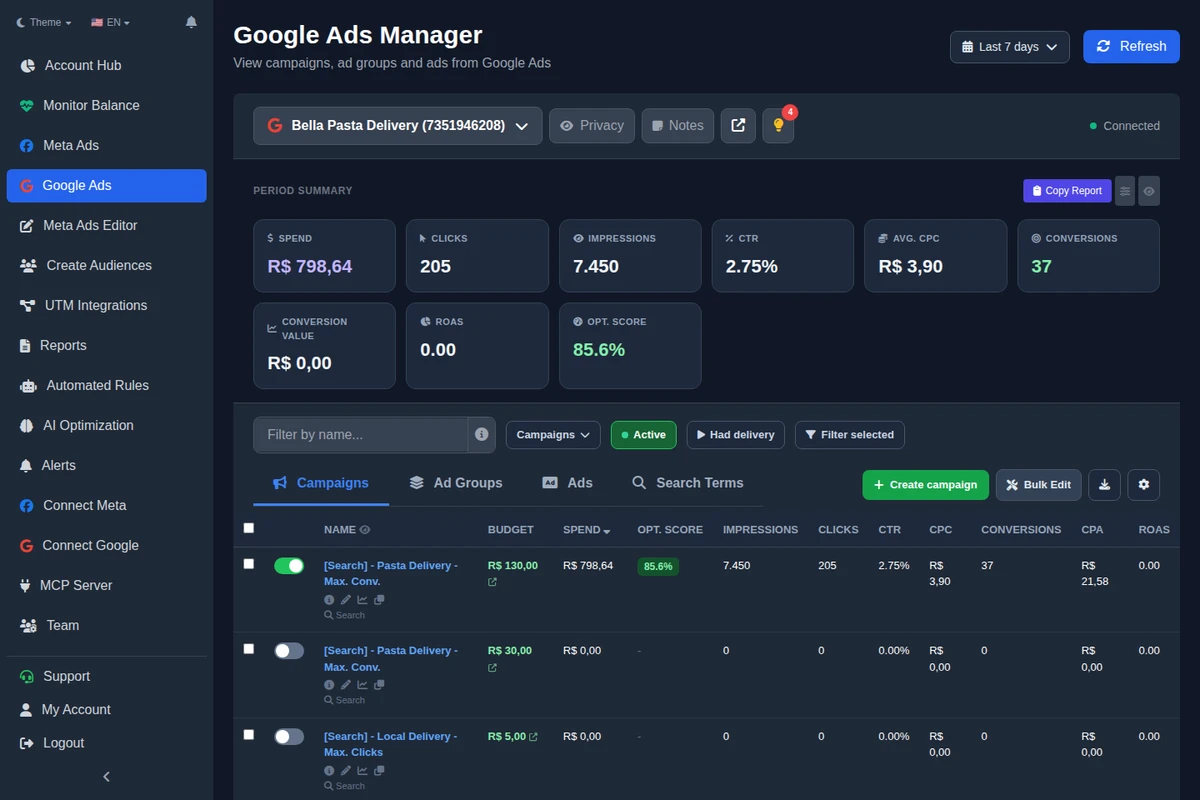
Guía paso a paso con pantallas y un video de 27 segundos: sitelinks, callouts y fragmentos en Google Ads. Si un sitelink que ves en Google no aparece en la lista, fue creado en otro nivel: cambia el nivel en Aplicar a.
Ejemplo: una configuración para una clínica con tres campañas
Una clínica dental tiene campañas de implantes, ortodoncia y urgencias. A nivel de cuenta: Contáctanos, Opiniones, Nuestra ubicación y Reserva tu evaluación, que todas las campañas heredan. En la campaña de implantes: Precios de implantes y Antes y después. En el grupo de anuncios de urgencias: Cita el mismo día. Cada anuncio puede entonces combinar los sitelinks de la cuenta con los de su propia rama, y ningún enlace de implantes aparece jamás en un anuncio de ortodoncia.
Para el resto de la rutina cuando gestionas Google Ads para varios clientes, desde las palabras clave negativas hasta Performance Max, mira cómo gestionar Google Ads para varios clientes. Qué sugerencias automáticas de Google conviene aceptar se explica en las recomendaciones de Google Ads.
Preguntas frecuentes
¿Cuántos caracteres puede tener el texto de un sitelink?
Hasta 25 caracteres en la mayoría de los idiomas, o 12 en idiomas de doble ancho como chino, japonés y coreano.
¿Cuál es el largo de la descripción de un sitelink?
Cada una de las dos líneas de descripción tiene hasta 35 caracteres. Son opcionales, pero si completas una, debes completar la otra.
¿Por qué no se muestran mis sitelinks?
Las causas más comunes son tener menos de 2 sitelinks en la rama del anuncio, que los sitelinks sigan en revisión de Google, o que Google prevea un bajo rendimiento para esa búsqueda. Crea al menos 4 y verifica que estén en la misma rama que el anuncio.
¿Las extensiones de sitelink y los recursos de sitelink son lo mismo?
Sí. El centro de ayuda de Google ahora los llama recursos de sitelink; extensión de sitelink es el nombre anterior de la misma función.
¿Puede la IA escribir mis sitelinks?
En Ads Editor, Generar con IA lee tu sitio web y sugiere varios sitelinks con las URL completadas; te quedas con los que quieras. Google también puede crear sitelinks dinámicos automáticamente si la cuenta lo tiene activado.
Glosario
- Recurso de sitelink
- Un enlace adicional que se muestra con un anuncio de Google, compuesto por el texto del enlace, una URL final y dos líneas de descripción opcionales.
- Callout
- Una frase corta de hasta 25 caracteres que se muestra con el anuncio, como "Abierto los sábados".
- Fragmento estructurado
- Un encabezado de la lista de Google, como Servicios o Marcas, seguido de 3 a 10 valores cortos.
- Sitelinks dinámicos
- Sitelinks que Google genera automáticamente para las cuentas que lo tienen activado.
Referencias
- Ayuda de Google Ads: Acerca de los recursos de sitelink. Respalda: Verificado el 21 de noviembre de 2026: los sitelinks llevan a páginas específicas; tipos de campaña compatibles; hasta 6 en computadora y 8 en móvil para Search y Performance Max, hasta 4 para Video y Demand Gen; se necesitan al menos 2 para aparecer; texto del sitelink limitado a 25 caracteres (12 en idiomas de doble ancho); descripciones opcionales pero muy recomendadas que no reducen la cantidad de enlaces; niveles (cuenta, campaña, grupo de recursos, grupo de anuncios) y regla de rama; al menos 4 a nivel de cuenta y al menos 6 con descripciones para campañas de alto volumen; pueden no mostrarse si Google prevé bajo rendimiento; sitelinks dinámicos; pasos de configuración en Recursos; regla de texto similar en Demand Gen.
- Referencia de la API de Google Ads: SitelinkAsset. Respalda: Verificado el 21 de noviembre de 2026: link_text de entre 1 y 25 caracteres; description1 y description2 de entre 1 y 35 caracteres cada una, y si una está definida la otra también debe estarlo.
- Ayuda de Google Ads: Acerca de los recursos de callout. Respalda: Verificado el 21 de noviembre de 2026: texto del callout limitado a 25 caracteres en la mayoría de los idiomas, 12 en idiomas de doble ancho.
- Referencia de la API de Google Ads: StructuredSnippetAsset. Respalda: Verificado el 21 de noviembre de 2026: encabezado obligatorio de la lista predefinida de Google; de 3 a 10 valores de 1 a 25 caracteres cada uno.
- Centro de ayuda de Ads Editor: sitelinks, callouts y fragmentos en Google Ads. Respalda: Guía revisada el 20 de octubre de 2026: Editar, Extensiones; Aplicar a (toda la cuenta, campaña, grupo de anuncios); pestañas Sitelinks, Callouts y Fragmentos; Generar con IA lee el sitio web y sugiere sitelinks con URL; Agregar seleccionados; Edición masiva, Editar campañas, Extensiones para varias campañas.
Arriba se indica la afirmación que respalda cada fuente.
Sobre el autor
Matheus Mello, fundador de Ads Editor y dueño de YEP Agência. Opera cuentas publicitarias de clientes en YEP Agência y creó Ads Editor para que su propia agencia dejara de publicar anuncios uno por uno. Los números de uso citados en el blog salen del registro de actividad del producto. Instagram: @theusm