Cómo rastrear el 100% de las ventas de tu tienda Shopify hasta el anuncio de Facebook
Por Matheus Mello, fundador de Ads Editor y dueño de YEP Agência · Publicado · 6 min de lectura
Rastrear ventas de Shopify desde Facebook Ads pedido a pedido exige dos cosas: cada pedido pagado registrado en el servidor, no por el píxel del navegador, y cada pedido ligado al anuncio por las UTMs de la visita. El "100%" es honesto solo en la primera mitad: puedes registrar todos los pedidos pagados, y el anuncio se conoce en los pedidos cuya visita llegó con tus parámetros.
Conectar mi plataforma de ventasRespuesta rápida
Pon las UTMs dinámicas de Meta en cada anuncio, deja que Shopify guarde la URL de entrada de la visita y envía los webhooks de Pago de pedido y Actualización de pedido a una herramienta que lea esas UTMs. Cada pedido pagado queda registrado en el servidor, con reembolsos, y lo que vino de un anuncio cae en su anuncio.
Resumen
- El píxel pierde compras (bloqueadores, cookies rechazadas, navegadores); el webhook del pedido no.
- Shopify guarda la URL de entrada de la visita, así que la UTM del anuncio llega al pedido sin código extra.
- Son dos webhooks: Pago de pedido para la venta y Actualización de pedido para reembolsos totales y cancelaciones.
- Los pedidos sin UTM siguen contando, como ventas totales, fuera de cualquier campaña.
- Para la optimización de Meta, la app Facebook e Instagram con el nivel Máximo de datos usa la API de Conversiones.
En este artículo · 8 secciones
¿Por qué Meta y Shopify muestran ventas distintas?
Meta cuenta las compras que informan el píxel y la API de Conversiones, atribuidas según su configuración (por defecto, clic en los últimos 7 días o visualización en el último día), aunque la persona haya vuelto por otro camino. Shopify cuenta pedidos pagados. Los bloqueadores, las cookies rechazadas y la privacidad del navegador hacen que el píxel pierda compras; la ventana de atribución hace que Meta acredite otras que el anuncio no cerró solo. Ninguno está mal: responden preguntas distintas. Más en por qué las ventas de Meta Ads no coinciden con tu plataforma.
¿Qué significa de verdad "rastrear el 100% de las ventas"?
| Parte | ¿Llega al 100%? | Cómo |
|---|---|---|
| Registrar cada pedido pagado | Sí | El webhook de Shopify sale del servidor en cada pedido, haga lo que haga el navegador |
| Reembolsos y cancelaciones | Sí | El webhook de Actualización de pedido trae el nuevo estado financiero |
| Saber el anuncio de cada pedido | Solo en visitas que llegaron con UTM | UTM en cada anuncio y una URL de entrada que la conserve |
| Que Meta vea cada compra para optimizar | Cerca, sin garantía | Píxel con API de Conversiones y buena coincidencia de clientes |
Paso 1: UTM en cada anuncio
Pega la plantilla dinámica de Meta en el campo Parámetros de URL de cada anuncio:
Parámetros de URL (Meta)
utm_source=FB&utm_campaign={{campaign.name}}|{{campaign.id}}&utm_medium={{adset.name}}|{{adset.id}}&utm_content={{ad.name}}|{{ad.id}}&utm_term={{placement}}
El nombre hace legible el reporte; el ID sobrevive a los cambios de nombre. La falla típica son anuncios viejos o duplicados sin la plantilla: corrígelos con la edición masiva de parámetros de URL, o con Incluir en las campañas de Ads Editor, que graba la plantilla en los anuncios de hasta 15 campañas por vez. La guía completa está en parámetros UTM en Facebook Ads.
Paso 2: que la UTM llegue al pedido
Cuando el anuncio lleva directo a la tienda, Shopify guarda en el pedido la página de entrada de la visita, con las UTMs, y el resumen de conversión del pedido muestra los parámetros UTM de la sesión. Dos casos requieren cuidado:
- Una página fuera de Shopify (preventa o quiz en otro dominio). El botón hacia la tienda debe llevar las UTMs. Un script que reescriba los enlaces lo resuelve; el script de seguimiento de Ads Editor agrega las UTMs a los enlaces de la página.
- Visitas sin cookies. Shopify advierte que el resumen de conversión puede venir limitado o vacío cuando se bloquean las cookies, en navegación privada o en pedidos fuera del canal Tienda online. Esos pedidos llegan igual por webhook, sin el anuncio.
Paso 3: enviar cada pedido por webhook
En el admin de Shopify, abre Configuración, Notificaciones, Webhooks y crea un webhook en formato JSON. Shopify firma cada webhook con una clave única de la tienda, que aparece en esa misma pantalla. Crea dos:
- Pago de pedido (Order payment): se dispara cuando el pedido se paga. Es la venta.
- Actualización de pedido (Order update): trae los cambios de estado financiero, como el reembolso total o la cancelación.
El evento no se puede cambiar después de crear el webhook, así que revísalo antes de guardar.
Cómo configurarlo en Ads Editor
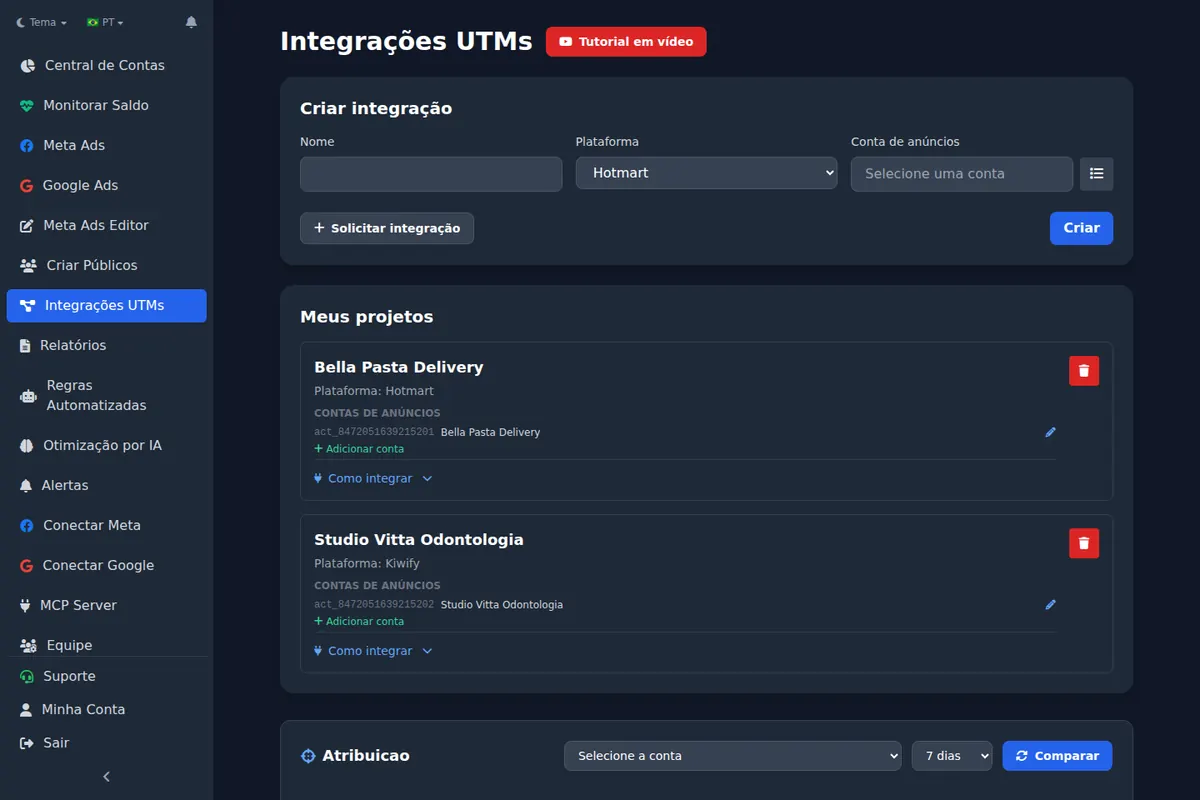
- En Integraciones UTMs, en Nuevo proyecto, elige Shopify en la cuadrícula, ponle nombre y marca las cuentas publicitarias.
- En Configurar seguimiento, haz clic en Incluir en las campañas para aplicar la plantilla UTM.
- Copia la URL del proyecto y crea con ella los dos webhooks de arriba en Shopify.
- Copia la clave de firma de la pantalla de webhooks de Shopify y guárdala en el proyecto: Ads Editor verifica la firma
X-Shopify-Hmac-Sha256de cada webhook. - Haz un pedido de prueba y búscalo en Últimos eventos recibidos.
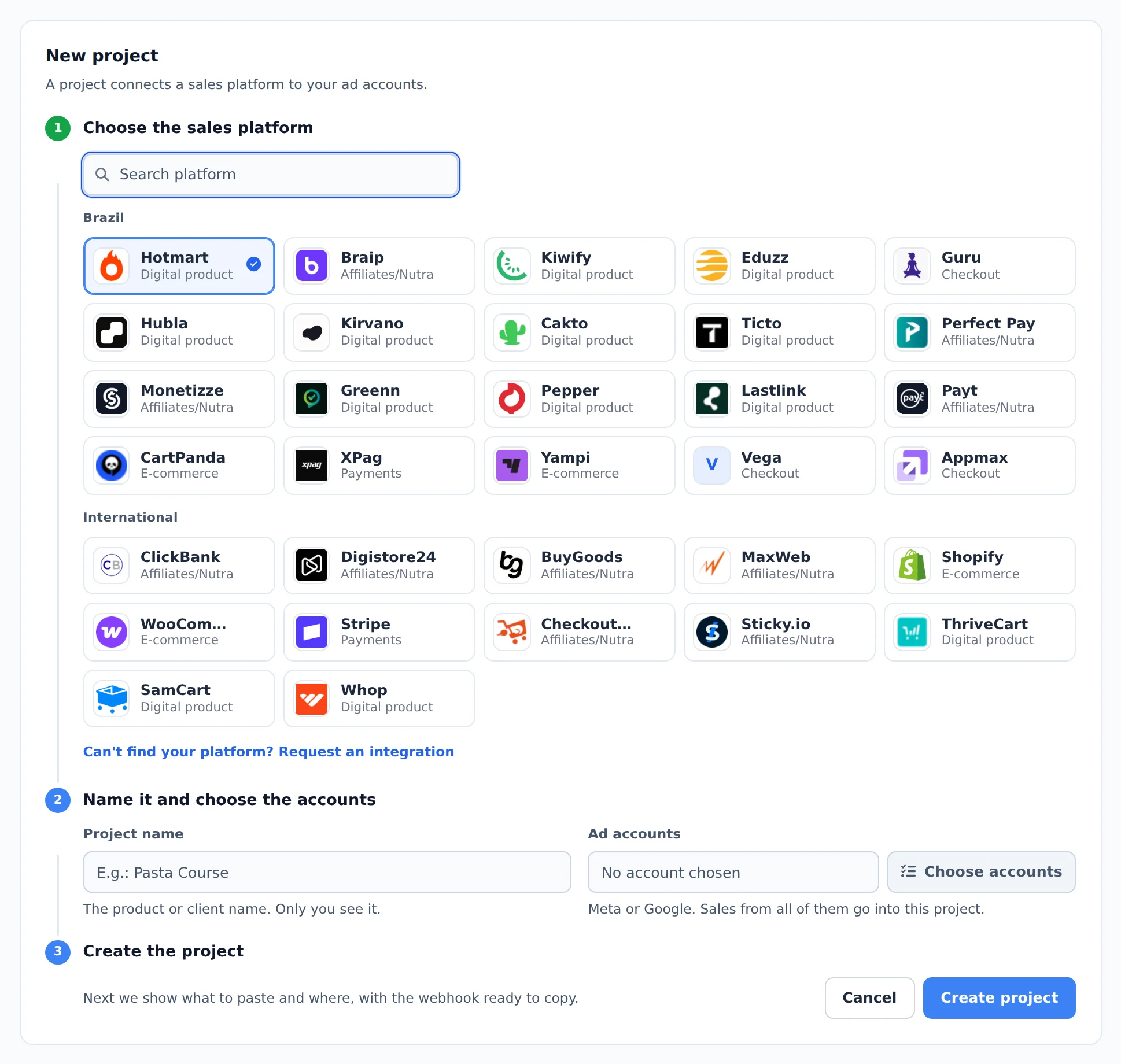
Ads Editor lee las UTMs de la URL de entrada del pedido y de los atributos del carrito, cuando un script las guarda ahí. El pedido pagado entra en Compras UTM y Facturación UTMs en el anuncio que trajo la visita; el reembolso total o la cancelación lo saca; los pedidos sin UTM van a las ventas totales. La sección de Atribución pone las compras de Meta al lado de los pedidos que llegaron con UTM, campaña por campaña, con la diferencia entre las dos y el CPA y el ROAS reales.
Paso 4: darle las compras a Meta para optimizar
Saber qué anuncio vendió sirve para tus decisiones. La entrega de Meta aprende de los eventos que recibe, así que el píxel necesita la API de Conversiones al lado. En Shopify lo hace la app Facebook e Instagram de Meta: con el nivel Máximo de datos compartidos usa la API de Conversiones junto con el píxel. Ads Editor no envía eventos a Meta. Deduplicación y coincidencia están en la guía de la API de Conversiones.
¿Qué errores cuestan más?
- Anuncios duplicados sin parámetros de URL, cuyos pedidos caen en ventas totales.
- Una página de preventa cuyo botón pierde las UTMs.
- Solo el webhook de Pago de pedido: los reembolsos nunca salen del ROAS.
- Comparar las compras de Meta con los pedidos de Shopify esperando el mismo número.
Paso a paso en Ads Editor
Artículos del Centro de ayuda que recorren esta tarea pantalla por pantalla:
Preguntas frecuentes
¿Cómo sé qué anuncio de Facebook generó una venta en Shopify?
Pon UTMs dinámicas en cada anuncio y léelas en el resumen de conversión del pedido, o envía el webhook del pedido a una herramienta que ligue las UTMs a la campaña, el conjunto y el anuncio.
¿Se puede rastrear el 100% de las ventas de Shopify?
Puedes registrar el 100% de los pedidos pagados por webhook. El anuncio de cada pedido solo se conoce cuando la visita llegó con tus UTMs.
¿Qué webhooks de Shopify necesito?
Pago de pedido para la venta y Actualización de pedido para reembolsos totales y cancelaciones, los dos en JSON.
¿Ads Editor se integra con Shopify?
Sí. Shopify está en la lista internacional de Integraciones UTMs, por webhook con verificación de firma.
Glosario
- Webhook de pedido
- Aviso que Shopify envía a tu URL cuando ocurre un evento del pedido, como el pago o una actualización.
- URL de entrada
- La primera página de la visita que llevó al pedido, donde Shopify guarda las UTMs del clic.
- API de Conversiones
- Camino de servidor de Meta para recibir eventos como la compra, que complementa el píxel del navegador.
Referencias
- Shopify Help Center: Creating webhooks. Respalda: Webhooks creados en Configuración, Notificaciones, Webhooks; JSON o XML; evento de pago de pedido; firma con clave única de la tienda.
- Shopify Help Center: Viewing order conversion summary. Respalda: Resumen de conversión del pedido con sesiones y parámetros UTM; resumen limitado o vacío con cookies bloqueadas o fuera de la Tienda online.
- Shopify Help Center: Facebook data sharing. Respalda: El nivel Máximo de datos compartidos usa la API de Conversiones y el píxel de Meta.
- Meta for Developers: Conversions API. Respalda: La API de Conversiones envía eventos de servidor a Meta y complementa el píxel.
- Centro de ayuda de Ads Editor: Rastrear las ventas de infoproductos hasta el anuncio. Respalda: Shopify en la lista de 32 plataformas de Integraciones UTMs y pasos de la integración.
Arriba se indica la afirmación que respalda cada fuente.
Sobre el autor
Matheus Mello, fundador de Ads Editor y dueño de YEP Agência. Opera cuentas publicitarias de clientes en YEP Agência y creó Ads Editor para que su propia agencia dejara de publicar anuncios uno por uno. Los números de uso citados en el blog salen del registro de actividad del producto. Instagram: @theusm