Merchant Center en Performance Max: cómo vincular tu feed y anunciar productos
Por Matheus Mello, fundador de Ads Editor y dueño de YEP Agência · Publicado · 8 min de lectura
Merchant Center en Performance Max es lo que convierte a PMax en una campaña de productos: con el catálogo conectado, anuncia los artículos de tu feed en Shopping y en los demás canales de Google. Sin él, PMax corre solo con los títulos, imágenes y videos del grupo de recursos.
Conectar mis cuentasRespuesta rápida
Para usar Merchant Center en Performance Max, primero vincula Merchant Center con Google Ads: la solicitud se inicia en Merchant Center y un administrador de Google Ads la aprueba. Luego elígela en la campaña. Sin etiqueta de feed, PMax usa todos los productos; con etiqueta, solo los de ese feed. Revisa los grupos de fichas.
Resumen
- PMax retail exige que la cuenta de Google Ads esté vinculada a una cuenta de Merchant Center; el ID de Merchant Center es obligatorio en la campaña.
- La vinculación se inicia en Merchant Center (Configuración, Acceso y servicios, Apps y servicios) y la aprueba un administrador en Google Ads.
- Sin etiqueta de feed, la campaña usa todos los feeds de Merchant Center; con etiqueta, solo los productos de ese feed.
- Cada grupo de recursos necesita un árbol de grupos de fichas; basta un solo nodo con todos los productos. Sin él, nada se entrega.
- Ads Editor conecta Merchant Center al crear una PMax y al editar una existente, con todos los productos del feed.
En este artículo · 6 secciones
¿Qué cambia en Performance Max con Merchant Center conectado?
PMax deja de anunciar solo el mensaje y empieza a anunciar productos: la foto, el precio y el nombre de cada artículo del feed, en Shopping y en los demás canales de Google. Lo que dice la documentación de la API de Google Ads sobre PMax retail, consultada el 17 de octubre de 2026:
- Para usar Performance Max para retail, la cuenta de Google Ads debe estar vinculada a una cuenta de Merchant Center existente.
- El ID de Merchant Center es obligatorio: es la cuenta que guarda los productos a anunciar.
- La etiqueta de feed selecciona productos de un feed específico. Sin ella, la campaña usa todos los feeds de Merchant Center disponibles.
- Cada grupo de recursos necesita un árbol de grupos de fichas válido. Un árbol de un solo nodo que incluya todos los productos cumple el requisito, y los anuncios no se entregan sin un árbol válido.
El resto del grupo de recursos sigue aplicando: títulos, imágenes, logo y videos. Los mínimos están en grupos de recursos de Performance Max.
¿Cómo vinculas Merchant Center con Google Ads?
La vinculación es el paso que más se atasca, porque involucra dos cuentas y casi siempre a dos personas: el dueño de la tienda, que maneja Merchant Center, y la agencia, que maneja Google Ads. Según la Ayuda de Google Merchant Center, consultada el 17 de octubre de 2026:
- En Merchant Center, alguien con acceso de administrador abre Configuración, luego Acceso y servicios, luego Apps y servicios.
- Hace clic en Agregar servicio, elige Google Ads, selecciona la cuenta y termina con Vincular. Solo un administrador de Merchant Center puede iniciar la solicitud.
- En Google Ads, un administrador de la cuenta abre Herramientas, luego Administrador de datos, busca Google Merchant Center en los productos conectados y selecciona Administrar y vincular.
- En la pestaña Recibidas, la solicitud aparece como pendiente de aprobación. Revísala y apruébala para terminar. Solo un administrador de Google Ads puede aprobar.
El acceso estándar no puede aprobar
Si quien aprueba en Google Ads no es administrador de la cuenta, la solicitud se queda esperando. Pide al cliente acceso de administrador, o que él mismo la apruebe, antes de fijar una fecha de lanzamiento.
¿Qué es una etiqueta de feed y cuándo conviene usarla?
Una etiqueta de feed es la marca que separa feeds dentro de una misma cuenta de Merchant Center, por ejemplo un feed de US y otro de CA para una tienda que vende en ambos países. En PMax decide qué productos entran:
| Etiqueta de feed en PMax | Productos que usa la campaña | Cuándo elegirla |
|---|---|---|
| Vacía | Todos los feeds de Merchant Center | Una tienda con un solo feed, o una campaña que debe anunciar todo |
| Definida (ej. US) | Solo los productos de ese feed | Tiendas con feeds por país, idioma o marca |
Una etiqueta que no existe en Merchant Center deja la campaña sin productos. Copia la etiqueta desde Merchant Center en lugar de escribirla de memoria.
¿Cómo conectas Merchant Center a PMax en Ads Editor?
Desde el 13 de octubre de 2026, el administrador de Google de Ads Editor conecta Merchant Center a PMax, tanto al crear una campaña como en una PMax que ya existe.
- PMax nueva: en el administrador de Google Ads de Ads Editor, haz clic en el botón verde Crear campaña y elige Performance Max.
- En el paso de temas de búsqueda aparece un bloque de Merchant Center / Google Shopping. Elige la cuenta de Merchant Center vinculada a la cuenta de Google Ads; si solo hay una, viene preseleccionada. Sin catálogo de productos crea la PMax sin productos, como antes.
- Etiqueta de feed (opcional): complétala solo si tu feed tiene una etiqueta. Vacía usa todos los productos de Merchant Center.
- PMax existente: abre Editar grupo de recursos en la campaña. El mismo bloque está ahí; elige la cuenta de Merchant Center, la etiqueta si la hay, y guarda.
- La campaña sale con todos los productos del feed: cada grupo de recursos que no tenía productos recibe todos. Segmentar por marca, categoría o producto se hace después en Google Ads.
Si Merchant Center no está vinculado a la cuenta, Ads Editor se niega antes de crear o guardar y muestra las solicitudes de vinculación pendientes. No crea la vinculación por ti: eso sigue ocurriendo en Merchant Center y Google Ads. Desde un chat de IA, el MCP de Ads Editor lista las cuentas de Merchant Center de la cuenta y conecta una a una PMax existente.
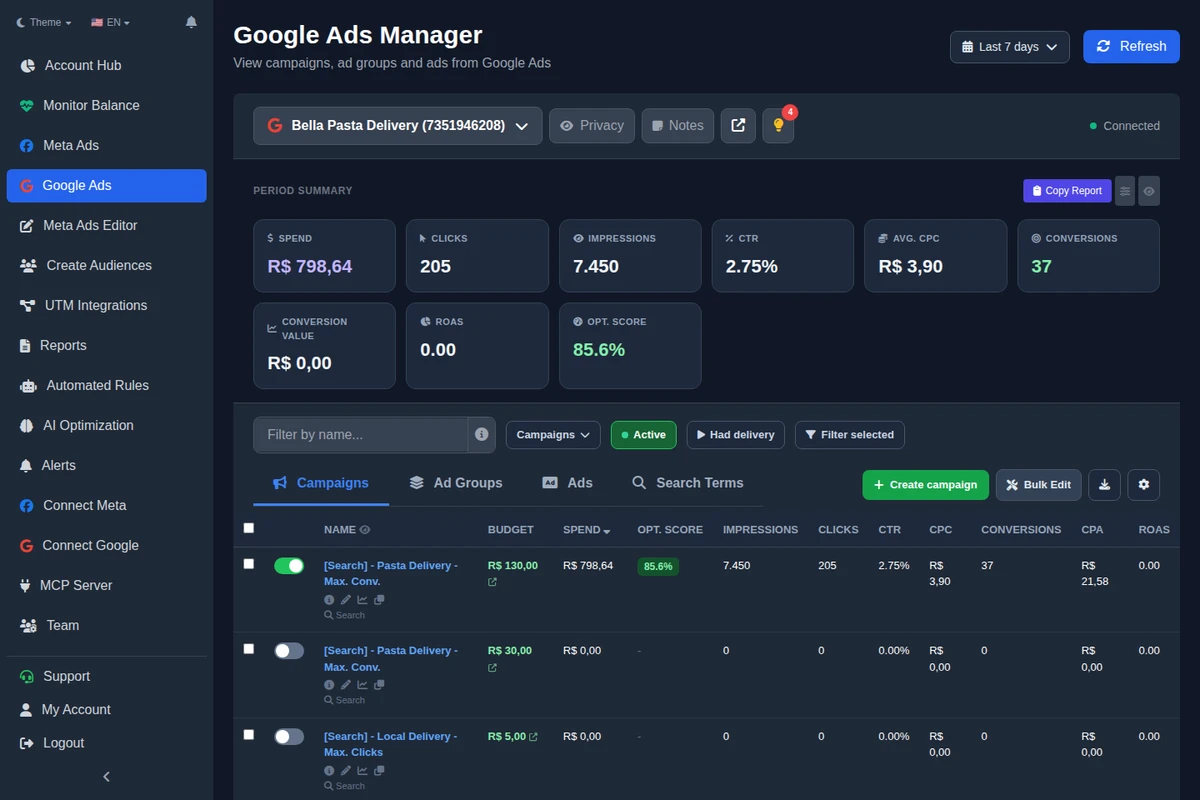
Google Ads o Ads Editor: ¿quién hace qué con Merchant Center?
| Tarea | Google Ads | Ads Editor |
|---|---|---|
| Vincular Merchant Center y Google Ads | Sí: solicitud en Merchant Center, aprobación en Google Ads | No vincula; muestra cuentas vinculadas y pendientes |
| Elegir Merchant Center en una PMax nueva | Sí | Sí, en Crear campaña |
| Etiqueta de feed | Sí | Sí, opcional |
| Conectar Merchant Center a una PMax existente | Sí | Sí, en Editar grupo de recursos |
| Filtrar productos por marca o categoría | Sí, en grupos de fichas | Entra con todos los productos; filtra en Google Ads |
| Desde un chat de IA | El MCP oficial de Google es de solo lectura | El MCP lista las cuentas de Merchant Center y conecta una a una PMax existente |
¿Por qué Performance Max no muestra mis productos?
- La vinculación nunca se aprobó. La solicitud salió de Merchant Center y está esperando en la pestaña Recibidas de Google Ads.
- Un grupo de recursos no tiene árbol de grupos de fichas. Sin un árbol válido, la documentación de Google indica que los anuncios no se entregan.
- Etiqueta de feed equivocada. La etiqueta de la campaña no coincide con ningún feed de Merchant Center.
- Productos rechazados en Merchant Center. La campaña solo anuncia lo que Merchant Center aprobó; revisa los problemas del feed allí.
Para la rutina semanal en muchas cuentas de Google Ads, con pujas, palabras clave negativas y PMax, mira cómo administrar Google Ads para varios clientes.
Preguntas frecuentes
¿Necesito Merchant Center para usar Performance Max?
No. Sin Merchant Center, PMax corre con los creativos del grupo de recursos, sin productos. Para anunciar productos del catálogo, la cuenta debe estar vinculada a Merchant Center.
¿Quién aprueba la vinculación entre Merchant Center y Google Ads?
Un administrador de Merchant Center inicia la solicitud y un administrador de la cuenta de Google Ads la aprueba en la pestaña Recibidas, dentro del Administrador de datos.
¿Qué pasa si dejo vacía la etiqueta de feed?
Performance Max usa los productos de todos los feeds de Merchant Center. Define una etiqueta solo para limitar la campaña a un feed.
¿Puede Performance Max anunciar solo algunos productos?
Sí, mediante los grupos de fichas de cada grupo de recursos, en Google Ads. Ads Editor conecta el catálogo con todos los productos y tú lo acotas después.
¿Ads Editor vincula Merchant Center con Google Ads?
No. La vinculación se crea en Merchant Center y se aprueba en Google Ads. Ads Editor muestra las cuentas vinculadas y conecta a PMax la que elijas.
Glosario
- Merchant Center
- La cuenta de Google donde una tienda lista los productos (el feed) que pueden aparecer en anuncios y en Shopping.
- Etiqueta de feed
- Una marca que separa feeds dentro de una misma cuenta de Merchant Center; en PMax, limita los productos a un solo feed.
- Grupo de fichas
- Una porción del catálogo dentro de un grupo de recursos de PMax; un solo nodo con todos los productos es válido.
- Performance Max retail
- Una campaña PMax vinculada a Merchant Center que anuncia los productos del feed.
Referencias
- Vincular una cuenta de Google Ads a Merchant Center, Ayuda de Google Merchant Center (consultado el 17 de octubre de 2026). Respalda: Solo un administrador de Merchant Center puede iniciar una solicitud de vinculación; en Google Ads, la solicitud se aprueba en el Administrador de datos, en la pestaña Recibidas, y solo un administrador de la cuenta puede aprobarla.
- Performance Max para retail, API de Google Ads (consultado el 17 de octubre de 2026). Respalda: La cuenta de Google Ads debe estar vinculada a una cuenta de Merchant Center existente; merchant_id es obligatorio; feed_label selecciona productos de un feed específico y, sin ella, la campaña usa todos los feeds.
- Grupos de fichas de Performance Max, API de Google Ads (consultado el 17 de octubre de 2026). Respalda: Cada grupo de recursos necesita un árbol de grupos de fichas válido; un árbol de un solo nodo con todos los productos cumple el requisito; los anuncios no se entregan hasta que exista un árbol válido.
Arriba se indica la afirmación que respalda cada fuente.
Sobre el autor
Matheus Mello, fundador de Ads Editor y dueño de YEP Agência. Opera cuentas publicitarias de clientes en YEP Agência y creó Ads Editor para que su propia agencia dejara de publicar anuncios uno por uno. Los números de uso citados en el blog salen del registro de actividad del producto. Instagram: @theusm